Hiển thị các bài đăng có nhãn Yahoo Mail. Hiển thị tất cả bài đăng

Thứ Hai, 29 tháng 11, 2010

Cách tạo thêm 500 địa chỉ email tạm thời từ 1 địa chỉ Yahoo! Mail chính

{VnTim™} Có nhiều bạn thắc mắc không biết dịch vụ thêm địa chỉ email tạm thời của yahoo, mình xin hướng dẫn cho các bạn như sau:

Nếu email của các bạn đang ở giao diện US hay UK thì chuyển nó về tiếng mẹ đẻ của chúng ta nhé, hình như để email us và uk không làm được, mình thử nhiều lần rồi

Cách tạo thêm 500 địa chỉ email tạm thời từ 1 địa chỉ Yahoo! Mail chính
Đến bước cuối này các bạn reg mail sẽ cực nhanh đó, cứ nhấn thêm tài khoản rồi nhập số rồi nhấn enter rồi thêm rồi lại enter...

Vì bận quá nên chỉ hướng dẫn được các bạn như vậy, các bạn thông cảm nhé. Đến bước 10 thì tốc độ reg mail trung bình là 0.8s/mail nếu các bạn nhanh tay, làm một lần dùng cả đời, bỏ ra khoảng hơn chục phút để được vài trăm email cho những vụ reg key. Có thể bạn nghĩ cách này cũng không nhanh nhưng bạn đăng ký 1 lần và dùng cho nhiều chương trình khuyến mãi khác nhau, những địa chỉ này sẽ vẫn tồn tại đến khi nào bạn xóa nó đi.

Nếu sau một thời gian sử dụng để đăng ksy các chương trình khuyến mãi, các bạn nhận được quá nhiều thư quảng cáo, các bạn có thể xóa các đại chỉ này đi và đăng ký các địa chỉ mới, như vậy sẽ hạn chế thư rác.

Thứ Ba, 12 tháng 10, 2010

Hướng dẫn dùng Outlook Express để gửi/ nhận thư Yahoo! Mail

VnTim™<> Rất nhiều người đã và đang sử dụng Yahoo Mail như một email chính cho việc gửi nhận thư. Tuy nhiên việc thường xuyên đăng nhập vào Yahoo Mail để check mail thật là phiền phức và không đảm bảo độ thường xuyên thông suốt. Có một cách để gửi/nhận thư với Yahoo Mail thông qua chương trình hỗ trợ đọc email client Outlook Express.
Tùy theo quốc gia mà Yahoo Mail có hỗ trợ POP3 hay không. Để thuận tiện, bạn nên sử dụng dịch vụ Yahoo mail với tên miền Việt Nam (yahoo.com.vn), cách khai báo như sau:

- Bạn truy cập trang web http://vn.yahoo.com để đăng ký một hộp thư Yahoo với giao diện tiếng Việt, địa chỉ email của bạn sẽ có phần đuôi là @yahoo.com.vn (vì @yahoo.com không hỗ trợ POP3). Sau đó, truy cập vào hộp thư của mình > chọn “Các lựa chọn” ở góc trên bên phải > chọn mục “Truy cập POP và chuyển tiếp" > chọn “Truy Cập qua Web và POP" > trong phần “Khi tải xuống các thư mới”, bạn có thể chọn thêm mục “Tôi không muốn nhận các thư mà SpamGuard nghĩ là thư rác” hay “Tôi muốn nhận tất cả các thư, kể cả các thư mà SpamGuard nghĩ là thư rác” > chọn “Lưu lại”.
Hướng dẫn dùng Outlook Express để gửi/ nhận thư Yahoo
- Chạy Outlook Express, mở menu Tools > chọn Accounts > chọn thẻ Mail > bấm Add rồi chọn Mail để tạo account mới, trong đó bạn khai báo Account name là địa chỉ Yahoo mail của bạn (không cần có phần đuôi @yahoo.com.vn), Incomming mailpop.mail.yahoo.comOutgoing mailsmtp.mail.yahoo.com. Sau đó, nhấp chọn account Yahoo mới tạo trong phần Account > chọn Properties > chọn thẻ Servers > chọn My server requires authentication trong phần Outgoing mail server > bấm OK để hoàn tất

Các bạn điền các thông tin như hình dưới (dĩ nhiên là thay bằng địa chỉ Mail của các bạn. có thể không cần @yahoo.com.vn) . Sau đó click chuột vào More Setting

Tiếp chọn cái Tab Outgoing Server , đánh dấu chọn vào My outgoing server (SMTP) ...

POP Yahoo! Mail với Microsoft Outlook Express

VnTim™<> Đây là cách "POP" email từ Yahoo! Mail sang Outlook Express:
  1. Từ menu Tools, chọn "Accounts".
  2. Chọn thẻ "Mail".
  3. Click nút "Add".
  4. Từ menu Add, click "Mail".
  5. Trong ô nội dung labeled Display Name, nhập tên bạn và click "Next".
  6. Trong ô Email Address, nhập địa chỉ Yahoo! Mail của bạn (chắc chắn bao gồm cả "@yahoo.com") và click "Next".
  7. Dưới "My incoming mail server is a…", chọn "POP3".
  8. Nhập "pop.mail.yahoo.com.vn" vào ô Incoming Mail (POP3, IMAP, or HTTP) Server.
  9. Nhập "smtp.mail.yahoo.com.vn" vào ô Outgoing Mail (SMTP) Server.
  10. Click "Next".
  11. Trong ô Account Name, nhập ID Yahoo! Mail của bạn (địa chỉ email của bạn không gồm "@yahoo.com").
  12. Trong ô Password, nhập mật khẩu Yahoo! Mail của bạn.
  13. Nếu bạn muốn Outlook Express nhớ mật khẩu, đánh dấu chọn vào ô "Remember password".
  14. Đừng đánh dấu chọn vào các ô labeled "Log on using Secure…"
  15. Click "Next".
  16. Click "Finish".
  17. Chọn 'pop.mail.yahoo.yahoo.com.vn' dưới 'Account' và click 'Properties'.
  18. Click thẻ “Servers”.
  19. Dưới mục “Outgoing Mail Server”, đánh dấu chọn vào ô bên cạnh “My server requires authentication”
  20. Click thẻ 'Advanced'.
  21. Under “Outgoing mail Server (SMTP)”, check the box next to “This server requires a secure connection (SSL). Enter port number “465” in the “Outgoing mail (SMTP)” field.
  22. Under “Incoming mail (POP3)”, check the box next to “This server requires a secure connection (SSL)". The port number in the “Incoming mail (POP3)" field should automatically change from 110 to 995. If it doesn’t, make sure the port number is set to 995.
Hướng dẫn khắc phục sự cố.
Nếu đã thực hiện theo các bước cấu hình trên, bạn hẳn sẽ hoàn tất mọi cài đặt. Tuy nhiên, nếu bạn không thể gửi hoặc nhận email với ứng dụng email, hãy thử các mách nước sau.
Máy chủ SMTP Yahoo! Mail sẽ yêu cầu bạn xác nhận. Đảm bảo bạn đã bật cài đặt xác nhận SMTP. Để bật cài đặt này:
  1. Từ menu Tools, chọn \"Accounts"\.
  2. Chọn thẻ \"Mail"\.
  3. Click đôi vào tài khoản có tên \"pop.mail.yahoo.com.vn"\
  4. Chọn thẻ \"Servers"\.
  5. Đánh dấu chọn vào ô bên cạnh \"My Server Requires Authentication"\.
  6. Click \"OK"\.
Để kiểm soát việc xóa các email từ máy chủ Yahoo! Mail:
  1. Từ menu Tools, chọn \"Accounts"\.
  2. Chọn thẻ \"Mail"\.
  3. Click đôi vào tài khoản có tên \"pop.mail.yahoo.com.vn"\
  4. Chọn thẻ \"Advanced"\.
  5. Trong mục Delivery ở phía dưới cửa sổ, đánh dấu chọn vào ô \"Leave a copy of messages on server"\ nếu bạn muốn lưu các email Yahoo! Mail trên cả máy chủ Yahoo! Mail cũng như trên máy tính nội bộ của bạn. Đừng đánh dấu chọn vào ô này nếu bạn muốn các email bị xóa từ máy chủ Yahoo! Mail sau khi đã nhận chúng trong Outlook Express.

Thứ Tư, 20 tháng 1, 2010

Cách đăng ký và sử dụng Yahoo! Mail Việt Nam

VnTim™ Yahoo! Mail là ứng dụng gửi và nhận thư điện tử (Email) trên mạng Internet, toàn bộ các thư, địa chỉ và thông tin của người dùng đều được lưu trữ trên máy dịch vụ của Yahoo! nên có thể sử dụng khi ở bất cứ chỗ nào có máy tính kết nối Internet.

Yahoo! Mail có 2 phiên bản có phí và miễn phí, khi đăng ký có phí người dùng có thể chọn cho mình tên địa chỉ ngắn gọn, đẹp như ý và sử dụng được các chức năng mở rộng của Yahoo! Mail (cho phép dùng chương trình gủi nhận thư từ máy tính cá nhân). Tuy nhiên đối với người dùng thông thường thì phiên bản miễn phí cũng là quá đủ.

Cách đăng ký Yahoo! Mail Việt Nam:

Truy cập vào trang Web https://edit.yahoo.com/registration?.intl=vn để đăng ký một tài khoản Yahoo! Mail miễn phí.

Trong phần đăng ký nếu không hiển thị tiếng Việt thì chọn Yahoo! Việt Nam trong phần I prefer content from.

Cách đăng ký và sử dụng Yahoo! Mail Việt Nam

1. Nhập họ, tên và ngày tháng năm sinh...

signup_1.png

2. Nhập Tên (ID) cho địa chỉ Email tùy ý và nhấn nút Kiểm tra ID, nếu ID không hợp lệ (đã có người sử dụng) thì sẽ có phần gợi ý thay đổi ID nằm ngay bên dưới, có thể chọn một trong những ID này hoặc nhập lại ID khác theo ý muốn. Nếu ID được chấp nhận sẽ có thông báo như trong hình.

signup_2.png

Sau khi chọn ID xong, nhập mật khẩu vào 2 ô bên dưới.

3. Nhập địa chỉ Email mà bạn có sẵn (nếu không có thì nhập giống trong hình), chọn lựa một câu hỏi và nhập câu trả lời.

signup_3.png

Nhập mã số trong hình vào ô phía trên và đánh dấu vào mục Bạn có đồng ý không?

signup_4.png

Nhấn vào nút Lập Tài Khoản để hoàn tất việc đăng ký Yahoo! Mail.

signup.png

Nếu các thông tin nhập trong các phần bên trên đúng thì sẽ xuất hiện một bảng thông báo chúc mừng việc đăng ký đã hoàn thành. Có thể ghi chép hoặc in các thông tin trong bảng thông báo này để lưu trữ. Nhấn Tiếp tục để bắt đầu sử dụng.

signup_finish.png

Sử dụng Yahoo! Mail:

Truy cập vào trang Web https://login.yahoo.com/config/mail?&.src=ym&.intl=vn để vào hộp thư Yahoo! Mail.
Nhập tên đăng nhậpmật khẩu sau đó nhấn Đăng nhập.

login.png

Các thư mục chính trong Yahoo! Mail:

mail_menu.png
  • Hộp thư đến: Nơi chứa các thư nhận được.
  • Thư nháp: Nơi chứa các thư đang soạn.
  • Đã gửi: Nơi chứa bản sao chép của các thư đã được gủi đi.
  • Thư rác: Nơi chứa các thư được đánh dấu là thư rác, nhấn nút Xóa hết để xóa các thư trong này.
  • Thùng rác: Nơi chứa các thư bị xóa, nhấn nút Xóa hết để xóa các thư trong này.
  • Danh bạ: Nơi chứa các địa chỉ Thư điện tử, nhấn nút Thêm để nhập thêm một địa chỉ mới.
  • Tất cả các Feed: Chứa các bản tin RSS, nhấn nút Thêm để nhập thêm một bản tin mới.
  • Thư mục riêng: Nhấn nút Thêm để tạo thêm các thư mục mới để chứa thư.

Cách gủi thư:

Nhấn vào Soạn thư. Trong phần soạn thư:

new_mail.png
  • Nhập địa chỉ muốn gửi vào mục Đến hoặc nhấn vào Đến để chọn địa chỉ có lưu trong Danh bạ.
  • Nếu muốn gửi thư này đến thêm địa chỉ khác thì nhập thêm địa chỉ vào mục Cc.
  • Nhập chủ đề cho thư vào mục Chủ đề.
  • Nhập nội dung vào phần trống bên dưới, có thể sử dụng các chức năng để định dạng văn bản cho nội dung thư.
  • Có thể gửi kèm theo thư các File hình ảnh hay tài liệu bằng cách nhấn vào nút Đính kèm và chọn File cần gửi.
  • Nếu chưa soạn xong có thể nhấn nút Lưu thư nháp để lần sau soạn tiếp.
  • Sau khi hoàn tất nhấn vào nút Gửi để gửi thư.

Cách xem thư đã nhận được:

inbox.png
  • Thông thường sau khi đăng nhập vào hộp thư, các thư nhận được sẽ nằm trong Hộp thư đến, nhấn vào đây để xem các thư đã nhận được, sau đó nhấn vào Chủ đề của thư, phần nội dung của thư sẽ hiển thị ở ngay bên dưới.
  • Có thể sử dụng các chức năng Xóa (xóa thư), Trả lời (trả lời thư này), Chuyển tiếp (chuyển thư đến địa chỉ khác), Thư rác (đánh dấu đây là thư rác), Di chuyển (chuyển thư vào thư mục chỉ định), ...

Để thoát ra khỏi hộp thư nhấn vào Thoát.

logout.png

Có thể truy cập vào trang Web http://help.yahoo.com/l/vn/yahoo/mail/ để được hướng dẫn thêm.

Thứ Sáu, 8 tháng 1, 2010

Yahoo Mail: Chat và duyệt mail cùng lúc

VnTim™ ^-^ Email và nhắn tin Yahoo đã trở nên quá thân thuộc với tất cả mọi người Việt Nam tuy nhiên không phải lúc nào chúng ta cũng có thể cài đặt hay sử dụng chương trình chát Yahoo Messenger. Giờ đây, mọi việc đã trở nên dễ dàng với Yahoo Mail phiên bản mới, chỉ cần với một trình duyệt như IE, Firefox, Opera... chúng ta hoàn toàn có thể vừa duyệt mail vừa chát với bạn bè.
Yahoo Mail: Chat và duyệt mail cùng lúc
Yahoo Mail phiên bản mới tích hợp tiện ích cho phép chat trên nền Web đã giúp chúng ta thuận tiện hơn trong việc thực hiện việc duyệt mail và chat. Sau đây, tôi giới thiệu đến các bạn cách để cài đặt và sử dụng(dành cho các tài khoản sử dụng Yahoo Mail Classic):
1. Sử dụng trình duyệt như IE, Firefox, Opera... để đăng nhập vào tài khoản của mình.
2.Chọn Options->Mail Options
3. Trình duyệt sẽ chuyển đến trang bên dưới, bạn click vào The new Yahoo! Mail has arrived! Try it now! để chuyển sang sử dụng phiên bản mới. Phiên bản mới có giao diện thân thiện và dễ sử dụng như một ứng dụng Desktop thông thường.
Yahoo đã cung cho chúng ta một công cụ mạnh mẽ trên nền WEB chẳng kém gì chương trình chát Yahoo  Messenger. Với đầy đủ tính năng như xem danh sách bạn chát, xem số người trong list của mình đang online, đầy đủ biểu tượng vui...
Yahoo Mail: Chat và duyệt mail cùng lúc

Với một danh sách đầy đủ các bạn chát được lấy từ Yahoo Messenger(YM), chúng ta có thể chỉnh sửa thông tin của chúng.
Yahoo Mail: Chat và duyệt mail cùng lúc

Yahoo Mail: Chat và duyệt mail cùng lúc

Đặc biêt, Yahoo còn cung cấp cho chúng ta một toolbar với các chức năng như thêm, xoá, sửa ...

Yahoo Mail: Chat và duyệt mail cùng lúc

Hơn nữa, chúng ta còn có thể thêm và chat với các tài khoản của Windows Live Messenger.
Bên cạnh việc tích hợp tiện ích chát vào Yahoo Mail, Yahoo vừa ra mắt Yahoo Messenger trên nền WEB. Xem chi tiết và sử dụng tại địa chỉ http://webmessenger.yahoo.com/

VnTim™ Theo thongtincongnghe

Thứ Ba, 2 tháng 6, 2009

Cách đăng ký và sử dụng Yahoo! Mail Việt Nam

Yahoo! Mail là ứng dụng gửi và nhận thư điện tử (Email) trên mạng Internet, toàn bộ các thư, địa chỉ và thông tin của người dùng đều được lưu trữ trên máy dịch vụ của Yahoo! nên có thể sử dụng khi ở bất cứ chỗ nào có máy tính kết nối Internet.

Yahoo! Mail có 2 phiên bản có phí và miễn phí, khi đăng ký có phí người dùng có thể chọn cho mình tên địa chỉ ngắn gọn, đẹp như ý và sử dụng được các chức năng mở rộng của Yahoo! Mail (cho phép dùng chương trình gủi nhận thư từ máy tính cá nhân). Tuy nhiên đối với người dùng thông thường thì phiên bản miễn phí cũng là quá đủ.

Cách đăng ký Yahoo! Mail Việt Nam:

Truy cập vào trang Web http://vn.yahoo.com/ nhấn vào Đăng ký để đăng ký một tài khoản Yahoo! Mail miễn phí.

yahoo_mail.png

Trong phần đăng ký nếu không hiển thị tiếng Việt thì chọn Yahoo! Việt Nam trong phần I prefer content from.

mail_ngon_ngu.png

1. Nhập họ, tên và ngày tháng năm sinh...

signup_1.png

2. Nhập Tên (ID) cho địa chỉ Email tùy ý và nhấn nút Kiểm tra ID, nếu ID không hợp lệ (đã có người sử dụng) thì sẽ có phần gợi ý thay đổi ID nằm ngay bên dưới, có thể chọn một trong những ID này hoặc nhập lại ID khác theo ý muốn. Nếu ID được chấp nhận sẽ có thông báo như trong hình.

signup_2.png

Sau khi chọn ID xong, nhập mật khẩu vào 2 ô bên dưới.

3. Nhập địa chỉ Email mà bạn có sẵn (nếu không có thì nhập giống trong hình), chọn lựa một câu hỏi và nhập câu trả lời.

signup_3.png

Nhập mã số trong hình vào ô phía trên và đánh dấu vào mục Bạn có đồng ý không?

signup_4.png

Nhấn vào nút Lập Tài Khoản để hoàn tất việc đăng ký Yahoo! Mail.

signup.png

Nếu các thông tin nhập trong các phần bên trên đúng thì sẽ xuất hiện một bảng thông báo chúc mừng việc đăng ký đã hoàn thành. Có thể ghi chép hoặc in các thông tin trong bảng thông báo này để lưu trữ. Nhấn Tiếp tục để bắt đầu sử dụng.

signup_finish.png

Sử dụng Yahoo! Mail:

Truy cập vào trang Web http://vn.yahoo.com/ nhấn vào Mail hoặc Đăng nhập để vào hộp thư Yahoo! Mail

signin.png

Nhập tên đăng nhậpmật khẩu sau đó nhấn Đăng nhập.

login.png

Các thư mục chính trong Yahoo! Mail:

mail_menu.png

  • Hộp thư đến: Nơi chứa các thư nhận được.
  • Thư nháp: Nơi chứa các thư đang soạn.
  • Đã gửi: Nơi chứa bản sao chép của các thư đã được gủi đi.
  • Thư rác: Nơi chứa các thư được đánh dấu là thư rác, nhấn nút Xóa hết để xóa các thư trong này.
  • Thùng rác: Nơi chứa các thư bị xóa, nhấn nút Xóa hết để xóa các thư trong này.
  • Danh bạ: Nơi chứa các địa chỉ Thư điện tử, nhấn nút Thêm để nhập thêm một địa chỉ mới.
  • Tất cả các Feed: Chứa các bản tin RSS, nhấn nút Thêm để nhập thêm một bản tin mới.
  • Thư mục riêng: Nhấn nút Thêm để tạo thêm các thư mục mới để chứa thư.

Cách gủi thư:

Nhấn vào Soạn thư. Trong phần soạn thư:

new_mail.png

  • Nhập địa chỉ muốn gửi vào mục Đến hoặc nhấn vào Đến để chọn địa chỉ có lưu trong Danh bạ.
  • Nếu muốn gửi thư này đến thêm địa chỉ khác thì nhập thêm địa chỉ vào mục Cc.
  • Nhập chủ đề cho thư vào mục Chủ đề.
  • Nhập nội dung vào phần trống bên dưới, có thể sử dụng các chức năng để định dạng văn bản cho nội dung thư.
  • Có thể gửi kèm theo thư các File hình ảnh hay tài liệu bằng cách nhấn vào nút Đính kèm và chọn File cần gửi.
  • Nếu chưa soạn xong có thể nhấn nút Lưu thư nháp để lần sau soạn tiếp.
  • Sau khi hoàn tất nhấn vào nút Gửi để gửi thư.

Cách xem thư đã nhận được:

inbox.png

  • Thông thường sau khi đăng nhập vào hộp thư, các thư nhận được sẽ nằm trong Hộp thư đến, nhấn vào đây để xem các thư đã nhận được, sau đó nhấn vào Chủ đề của thư, phần nội dung của thư sẽ hiển thị ở ngay bên dưới.
  • Có thể sử dụng các chức năng Xóa (xóa thư), Trả lời (trả lời thư này), Chuyển tiếp (chuyển thư đến địa chỉ khác), Thư rác (đánh dấu đây là thư rác), Di chuyển (chuyển thư vào thư mục chỉ định), ...

Để thoát ra khỏi hộp thư nhấn vào Thoát.

logout.png

Có thể truy cập vào trang Web http://help.yahoo.com/l/vn/yahoo/mail/ để được hướng dẫn thêm.

POP Yahoo! Mail bằng Microsoft Outlook 2007

Nếu bạn muốn POP Yahoo! Mail của bạn bằng ứng dụng Outlook 2007, đây là cách làm:

  1. Từ trình đơn Công cụ, chọn \"Cài đặt Tài khoản.\" Nếu bạn không thấy \"Cài đặt tài khoản,\" hãy đặt con trỏ của bạn lên hai mũi tên ở dưới cùng của danh sách để hiển thị thêm những lựa chọn khác.
  2. Trên phím tab thư điện tử, nhấp Mới.
  3. Đánh dấu vào hộp bên cạnh tuỳ chọn đầu tiên, “Microsoft Exchange, POP3, IMAP, hoặc HTTP” và nhấp Tiếp theo.
  4. Trong hộp Tên của bạn, nhập tên mà bạn muốn nó hiển thị khi gửi một thư.
  5. Trong hộp Địa chỉ thư điện tử, nhập địa chỉ Yahoo! Mail của bạn (ví dụ, \"user@yahoo.com\").
  6. Đánh dấu vào hộp “Cấu hình cài đặt máy chủ thủ công hoặc những loại máy chủ bổ sung” và nhấp Tiếp theo.
  7. Đánh dấu vào hộp bên cạnh tuỳ chọn thứ nhất “Internet E-mail” và nhấp Tiếp theo.
  8. Trong mục Thông tin Máy chủ, dưới phần “Loại Tài khoản” chọn POP 3 từ trình đơn kéo-xuống.
  9. Trong trường máy chủ nhận thư đến, nhập: pop.mail.yahoo.com
  10. Trong trường máy chủ gửi thư đi (SMTP), nhập: smtp.mail.yahoo.com
  11. Trong mục Thông tin Truy cập, trong trường Tên Người sử dụng, nhập Tên truy nhập Yahoo! của bạn (địa chỉ thư điện tử của bạn không có phần đuôi \"@yahoo.com\").
  12. Trong hộp Mật khẩu, nhập mật khẩu Yahoo! Mail của bạn.
  13. Đánh dấu \"Ghi nhớ Mật khẩu\" nếu bạn không muốn Outlook nhắc bạn nhập Mật khẩu mỗi khi bạn đăng nhập vào tài khoản thư của mình. Thật thuận tiện!
  14. Không đánh dấu vào hộp với nội dung \"Đăng nhập sử dụng xác thực Mật khẩu An toàn (SPA).\"
  15. Nhấp vào nút Cài đặt khác.
  16. Nhấp vào phím tab Máy chủ đi và đánh dấu vào hộp bên cạnh mục “Máy chủ đi (SMTP) của tôi yêu cầu xác thực.”
  17. Nhấp vào phím tab Nâng cao.
  18. Bên dưới “Máy chủ (POP3) đến”, đánh dấu vào hộp bên cạnh mục “Máy chủ này yêu cầu một kết nối an toàn (SSL)\". Số cổng trong trường “Thư gửi đến (POP3)” nên để tự động thay đổi từ 110 đến 995. Nếu không, hãy chắc chắn rằng số cổng phải được đặt đến 995.
  19. Bên dưới mục “Máy chủ gửi thư đi (SMTP)”, đánh dấu vào hộp “Máy chủ này yêu cầu một kết nối an toàn (SSL). Nhập số cổng là “465” vào trường “Máy chủ gửi thư đi (SMTP)”.
  20. Nếu bạn muốn lưu một bản sao thư của mình trên Máy chủ Yahoo! Mail, nhấp phím tab "Nâng cao". Đánh dấu vào hộp bên cạnh mục "Lưu một bản của thư trên máy chủ." Nếu bạn muốn xoá thư của mình trên máy chủ Yahoo! Mail sau khi đọc chúng trong Outlook, thì đừng đánh dấu vào hộp này.
  21. Nhấp nút OK.
  22. Nhấp nút Tiếp theo trong mục Hướng dẫn Tài khoản thư điện tử, sau đó nhấp Hoàn tất.
  23. Bạn có muốn đặt Hòm thư đến Yahoo! Mail của bạn là Hòm thư đến ưu tiên trong Outlook 7? Nếu có, hãy nhấp trình đơn Công cụ và chọn \"Cài đặt Tài khoản.\" Nếu bạn không thấy \"Cài đặt Tài khoản,\" hãy đặt con trỏ của bạn lên hai mũi tên ở phía dưới cùng của danh sách để hiện thị thêm lựa chọn.
  24. Từ danh sách, chọn tài khoản pop.yahoo bạn vừa tạo ra và nhấp nút Đặt mặc định.
  25. Nhấp nút Đóng lại. Đã xong!

Hướng dẫn xử lý sự cố

Nếu bạn cài đặt theo những bước bên trên, có lẽ bạn đã hoàn thành mọi việc. Tuy nhiên, nếu bạn không thể gửi hoặc nhận thư với chương trình thư điện tử khách của bạn, hãy thử vài thủ thuật sau đây.

Máy chủ Yahoo! Mail SMTP yêu cầu xác thực. Phải chắc chắn là bạn đã kích hoạt xác thực SMTP. Để bật cài đặt này lên, hãy làm theo những bước sau:

  1. Từ trình đơn Công cụ, chọn \"Cài đặ Tài khoản.\"
  2. Chọn phím tab \"E-mail\".
  3. Chọn Tài khoản Yahoo! Mail của bạn và nhấp Thay đổi.
  4. Nhấp lên phím tab \"Máy chủ đi\".
  5. Đánh dấu vào hộp bên cạnh mục \"Máy chủ của tôi yêu cầu xác thực.\"
  6. Hãy chắc chắn rằng bạn không đánh dấu vào \"Đăng nhập sử dụng\".
  7. Nhấp OK.

Để kiểm soát việc xoá thư của bạn trên máy chủ Yahoo! Mail:

  1. Từ trình đơn Công cụ, chọn \"Cài đặt Tài khoản.\"
  2. Nhấp lên phím tab \"thư điện tử\".
  3. Chọn Tài khoản Yahoo! Mail của bạn và nhấp Thay đổi.
  4. Nhấp phím tab \"Nâng cao\".
  5. Đánh dấu vào mục \"Lưu một bản sao của thư trên máy chủ\" nếu bạn muốn lưu thư của mình trên máy chủ của Yahoo! Mail cũng như trên máy tính bạn đang dùng. Hãy lưu ý rằng cài đặt chương trình thư điện tử khách để loại bỏ thư ra khỏi máy chủ sẽ làm cho những thư của bạn bị xoá đi trên máy chủ .Một khi thư bị xoá đi, thì chúng tôi không thể khôi phục lại được. Không đánh dấu vào hộp đó nếu bạn muốn xoá thư từ máy chủ Yahoo! Mail của bạn khi bạn nhận thư về bằng Outlook.
  6. Nhấp OK.
  7. Đóng Microsoft Outlook và khởi động lại.

Chúng tôi đặc biệt khuyến cáo bạn nên kích hoạt SSL cho cả POP và SMTP, như hướng dẫn chi tiết ở bên trên. Điều đó đảm bảo cho Tên truy nhập, mật khẩu truy cập Yahoo! và thư của bạn chuyển tải một cách an toàn giữa máy khách gửi nhận thư và máy chủ Yahoo! của bạn. Tuy nhiên, nếu bạn không sử dụng SSL cho SMTP, thì máy khách gửi nhận thư của bạn sẽ mặc định đặt cổng SMTP đến 25. Nếu Nhà Cung cấp Dịch vụ Internet của bạn chặn cổng 25 hoặc nếu bạn không thể gửi thư, thì bạn sẽ cần dùng đến cổng 587 khi gửi thư qua máy chủ SMTP của Yahoo! Để thay đổi, hãy làm theo những chỉ dẫn dưới đây

  1. Từ trình đơn \"Công cụ\", chọn \"Cài đặt Tài khoản\"
  2. Chọn tài khoản Yahoo! POP của bạn và nhấp Thay đổi.
  3. Nhấp lên phím tab \"Nâng cao\".
  4. Nhấp OKĐóng lại.

Các phím tắt trong Yahoo! Mail

Một số phím tắt tiết kiệm thời gian khi thao tác với dịch vụ mail của Yahoo!. Chỉ cần nhấn vài nút là bạn có thể soạn thảo mail mới, kiểm tra thư...

Sợ chuột à? Bạn hầu như chưa từng chạm vào mọi phím tắt nhanh chóng và tuyệt vời này.

LệnhPhím tắt
Kiểm tra emailm
Kiểm tra mọi email (kể cả mọi tài khoản POP)Shift+m
Đóng thẻ hiện hànhCtrl+\
Email mớin
Email mới trong cửa sổ riêngShift+n
Trả lờir
Trả lời trong cửa sổ mớiShift+r
Trả lời tất cảa
Trả lời tất cả trong cửa sổ mớiShift+a
Chuyển tiếp emailf
Chuyển tiếp trong cửa sổ mớiShift+f
Đánh dấu là đã đọck
Đánh dấu là chưa đọcShift+k
Đánh dấu cờl (đó là chữ L, không phải số 1)
Bỏ dấu cờShift+l (đó là chữ L, không phải số 1)
Xóa mụcPhím “delete” của bạn
InCtrl+p – hoặc chỉ là chữ p!
Lưu nhápCtrl+s
Gửi emailCtrl+Enter (Alt+s cũng được hỗ trợ)
Bật và tắt Cửa sổ đọcv
Chuyển qua các thẻ—từ phải sang tráiCtrl+[
Chuyển qua các thẻ—từ trái sang phảiCtrl+]
Mở email trong thẻ riêngEnter (chọn trước một email hoặc nhiều email)
Sửa thông tin liên lạcEnter (chọn trước một địa chỉ liên lạc trong Danh bạ)
Tìm một từ hoặc cụm từ trong emailCtrl+f
Mở rộng tối đa độ cao cửa sổF11
Email kế tiếp (trong cửa sổ email)Ctrl+. (Ctrl và dấu chấm)
Email trước (trong cửa sổ email)Ctrl+, (Ctrl và dấu phẩy)
Email kế tiếp (hoặc trước) với cùng Chủ đề;
Email đã đánh dấu cờ kế tiếp (hoặc trước);
Email chưa đọc kế tiếp (hoặc trước);
Kế tiếp (hoặc trước) từ: _________
Để thực hiện cài đặt này, bấm:
Ctrl+Alt+Shift+mũi tên lên.
Click vào tùy chọn mong muốn, sau đó click OK.
Lúc này: Để dùng phím tắt, bấm:
Ctrl+Shift+mũi tên xuống (cho email kế tiếp) hoặc
Ctrl+Shift+mũi tên lên (cho email trước)
Chuyển đến email chưa đọc cũ nhấtCtrl+Shift+End
Chuyển email vào thư mụcd
Đóng cửa sổ đọc emailEsc
Bắt đầu phiên chat mớiCtrl+Shift+c hoặc c

Thứ Hai, 6 tháng 4, 2009

Xóa Hòm Thư Yahoo Mail

Đầu tiên Bạn hãy Vào địa chỉ này : http://edit.yahoo.com/config/delete_user
Sau đó Bạn hãy đăng nhập với tên sử dụng và Password của mình như lúc vào Mail

Sau khi vào địa chỉ https://edit.yahoo.com/config/delete_user bạn sẽ thấy hiện ra một trang Login vào trang web xoá hòm thư của bạn .Bạn gõ Yahoo ID và Pass như Login vào hòm thư vậy

Bạn kéo thanh trựơt xuống dưới và làm như hướng dẫn hình bên nghe .

Rất đơn giản phải không bạn nếu như bạn chịu khó tìm tòi mà


Chủ Nhật, 5 tháng 4, 2009

Dùng Gmail gửi thư hòm thư Yahoo Mail

Sở hữu nhiều tài khoản thư trong đó có Gmail và bạn đã cảm nhận được sự phức tạp khi cần check mail vì phải mở từng hòm thư để kiểm tra. Thủ thuật sau đây giúp bạn không phải vào webmail Yahoo để gửi thư mà có thể thao tác ngay trên trang Gmail đã mở sẵn.

Thực hiện theo các hướng dẫn sau:

1 ) Sau khi login vào Gmail với tài khoản của mình, bạn tìm đến mục Settings góc trên phải, click vào đấy, rồi click trên mục Account.

2) Kế tiếp, ở mục đầu là Send mail as, bạn chọn vào dòng và click vào Add another Email address:

Nó sẽ mở một cửa sổ nhỏ cho bạn điền vào đấy bất cứ địa chỉ mail nào mà bạn muốn cho Gmail quản lý giúp bạn (không bắt buộc phải là Yahoo, cũng có thể OE hay MO).

Lưu ý, nếu là địa chỉ mail của bạn ở Yahoo VN, bạn phải điền đầy đủ cái đuôi yahoo.con.vn, chứ nếu dùng yahoo.com là sai, thư không gửi đến và bạn không thể test được.

3) Click tiếp vào nút Next Steps, nó mở tiếp cửa sổ nữa và bạn lại click tiếp vào Send Verification.

4) Gmail sẽ gửi một thư test đến hộp thư mail yahoo.com.vn theo địa chỉ thư của bạn đã cho. Bạn phải vào hộp thư yahoo.com.vn của bạn, đế nhận và copy lại cái CODE (mã) test. Nó mở ra cửa sổ tiếp chờ bạn điền CODE, verify (xác nhận)

5) Bạn cứ điền cái CODE cung cấp ở hộp thư yahoo.com.vn và ấn nút verify. Nếu mã ấy đúng, sẽ hiện ra cửa sổ chúc mừng; giờ này bạn có thể ngay bên trong Gmail gửi mọi thư đến bạn bè với tài khoản yahoo.com.vn (nếu bạn muốn đó là mặc nhiên) mà không cần phải dúng Gmail.com. Thật thú vị phải không bạn?

Khi nào bạn không thích dùng như vậy nữa, vẫn có thể chuyển trở về account Gmail chính, cũ trước đây (chọn lại Gmail.com là mặc nhiên) .

6) Trong hộp thư Yahoo.com.vn, bạn cũng có thể ấn vào link dưới CODE đã cho trong ấy, để verify lại tại đây cũng được. Bạn sẽ thấy những dòng sau:

Before you can send mail from mailcuaban@yahoo.com.vnĐịa chỉ email này đang được bảo vệ khỏi chương trình thư rác, bạn cần bật Javascript để xem nó using your

Gmail account ( maicuaban@gmail.comĐịa chỉ email này đang được bảo vệ khỏi chương trình thư rác, bạn cần bật Javascript để xem nó ), please click the link below to confirm your request:

Giờ đây bạn tha hồ gửi mail trong Gmail với account yahoo.com.vn, không cần vào đăng ký vào Yahoo để gửi thư nữa.

(Theo Xahoithongtin)

Cách thay đổi thông tin Yahoo mail

Cách thay đổi thông tin trong Yahoo mail tránh bị làm phiền

Hộp thư Yahoo mail của bạn thường xuyên bị thay đổi mật khẩu do bị người yêu theo dõi và đoán mật khẩu. Việc đoán mật khẩu là một việc không khó để "khôi phục" lại mật khẩu đã "bị quên". Chính vì thế mà nhiều người đã sử dụng thủ pháp này để mở hòm thư người yêu của mình.

Vậy làm thế nào để thoát khỏi tầm quyền soát của nàng hoặc chàng đây ? Sau đây là một số giải pháp:

Đăng ký hộp thư khác.

2. Xoá hộp thư đó vĩnh viễn.

Khi mà 2 giải phải trên vẫn không ổn thì chỉ có cách là thay đồi thông tin cá nhân. Nhưng Yahoo không cho phép thay đổi các thông tin quan trọng lúc đăng ký như: ngày sinh, nơi ở, câu hỏi và câu trả lời bảo mật. Vậy phải làm thế nào đây ? Tôi xin đưa ra giải pháp thứ 3 mà tôi đã thực hiện thành công 100 %.

3. Gửi mail yêu cầu nhà cung cấp dịch vụ thay đổi giúp.

Bây giờ, bạn vào trang hướng dẫn dưới đây của Yahoo để xem hướng dẫn nhé:

http://help.yahoo.com/h...il/config/config-17.html


Tôi xin nói tóm tắm luôn bằng tiếng Việt để các bạn hiểu:

Đầu tiên, bạn dùng chính email mà bạn muốn thay đổi thông tin đến nhà cung cấp dịch vụ tại địa chỉ:
my-login-request@yahoo-inc.com

Tiều đề thư:
Password Question and Secret Answer

Trong
phần nội dung, bạn lần lượt đánh thứ tự các dòng như sau:

- Địa chỉ Yahoo của bạn đang dùng (không cần phần đuôi @yahoo đằng sau)

- Mã quốc gia mà bạn đã dùng để đăng ký hộp thư + tên quốc gia tương ứng với mã đó (Vi dụ: 844 Viietnam)

- Ngày sinh mà bạn đã khai báo khi đăng ký sử dụng hộp thư.

- Địa chỉ email thay thế (một địa chỉ email khác mà bạn có)

- Câu hỏi bảo mật và câu trả lời hiện tại mà bạn đang dùng để khôi phục mật khẩu khi "quên"

- Câu hỏi bảo mật và câu trả lời mới mà bạn muốn thay đổi

Sau khi gửi email này đi thì trong vòng 24 giờ bạn sẽ nhận được một email thông báo xác nhận là thông tin đã được đổi hay chưa và bạn có thể kiểm tra lại.

Cách gửi Email bang Yahoo Mail

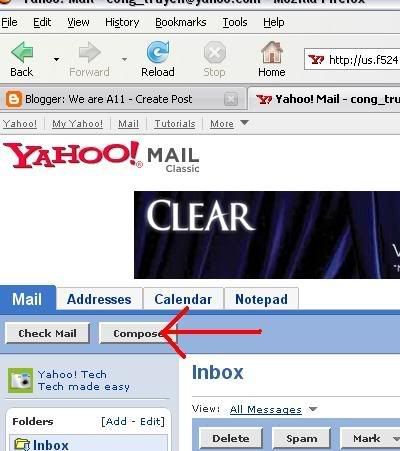
Bước 1: Bạn vào trang Mail Yahoo tại đây. Sau đó đăng nhập.

Bước 2: Chọn Compose - Soạnthu


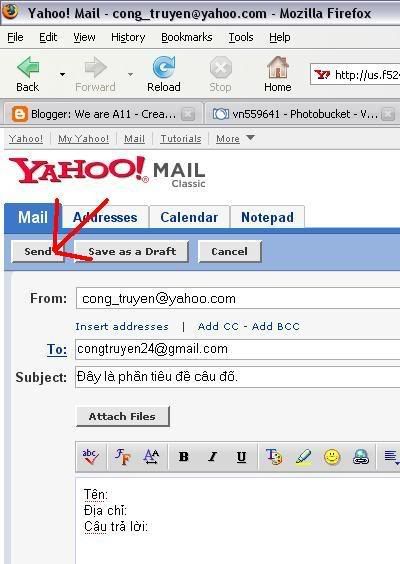
Bước 3: Điền theo hình bên dưới:

- To: nhập địa chỉ gửi mail là dịa chỉ người nhận VD 123vntim@gmail.com
- Subject: nhập tiêu đề của bức thư
- Cái khung trắng trắng phía dưới để các bạn soạn thư


Bước 4: nhấn nút send.

Vậy là xong các bước để các bạn gửi 1 mail. Chúc thành công.

Cách thiết lập Outlook Express nhận Yahoo Mail

Bạn có thể vào đây để load về bản YPOPs! Version 0.8.8 tại đây

Sau đây tôi xin hướng dẫn lại việc thiết lập Yahoo POPs! và Outlook Express 6.

Cài đặt trên Outlook Express 6

1. Chọn mục "Accounts..." trong menu "Tools".

2. Kích vào nút "Add" và chon "Mail...".

3. Nhập tên mà bạn muốn hiển thị khi người người nhận có thư của bạn, sau đó kích vào "Next".

4. Nhập địa chỉ email Yahoo! của bạn và bấm "Next".

5. Thiết lập mục "My incoming mail server is a" thành POP3.

6. Tại mục "Incoming (POP3, IMAP or HTTP) mail server", đặt về địa chỉ "127.0.0.1".

7. Tại mục "Outgoing (SMTP) mail server", đặt về địa chỉ "127.0.0.1" và sau đó kích "Next". (Lưu ý rằng trong YahooPOPs, ngầm định SMTP bị vô hiệu, bạn phải lựa chọn để kích hoạt khả năng hỗ trợ SMTP).

8. Điền vào mục "Account name:" tên user name mà bạn dùng để đăng nhập hòm thư Yahoo! Mail (phần trước @yahoo.com).

9. Đặt "Password:" Nhập password truy cập hòm thư Yahoo! của bạn vào. Nếu bạn dùng chung máy tính và muốn Outlook Express 6 hỏi mật khẩu mỗi lần check e-mail Yahoo mới, và bấm "Next".

10. Bấm "Finish".

11. Chọn vào account mới được tạo và liệt kê với số "127.0.0.1", sau đó chọn nút "Properties" bên phải.

12. Sửa lại tên 127.0.0.1 thành "YahooPOPs" hoặc tên gì mà bạn muốn.

13. Chọn mục tab "Servers", sau đó chọn ô "My server requires authentication".

14. Chọn mục tab "Advanced" phía trên, sau đó chuyển thanh "Server Timeouts" sang "Long - 5 minutes".

15. Ngoài ra, bạn có thể lựa chọn "Leave a copy of messages on server" để Yahoo POPs! không xoá các mail trong hòm thư Yahoo! sau khi download về Outlook.

16. Bạn cũng có thể chọn "Remove from server when deleted from Deleted Items". Khi đó, nếu bạn xoá các thư Yahoo trong mục Deleted Items của Outlook Express 6, chúng cũng sẽ được xoá trên hòm thư Yahoo.

Cài đặt Yahoo POPs!

Sau khi đã load YPOP từ http://ypopsemail.com/ về ổ đĩa cứng, nhấn chạy cài đặt chương trình.

1. Khởi động Yahoo POPs! từ Start menu/All Programs/Yahoo POPs!, một biểu tượng phong thư và Trái đất xanh sẽ xuất hiện ở khay hệ thống phía dưới phải màn hình.

2. Kích chuột phải vào biểu tượng Yahoo POPs!, chọn Configure ở trên cùng.

3. Kích đúp vào Email Preferences, sau đó chọn Receiving Email.

Trong mục này, bạn nên bỏ phần "Download email from Bulk mail..." vì đã là thư rác thì không cần lấy về Outlook làm gì. Đồng thời, nên chọn cả hai mục "Empty Trash..." và "Empty Bulk..." ngay bên dưới (chương trình sẽ tự động xoá thư rác và thư mà yahoo nghi là spam).

4. Nếu chỉ muốn Yahoo POPs! lấy về những thư chưa đọc, và không lấy tất cả những thư cũ mà bạn đang để trên hòm thư, bạn nên chọn "Download only unread emails" trong phần "Download Email Category".

5. Nếu muốn lưu các thư gửi đi từ Outlook Express bằng Account Yahoo Mail vào mục Sent Items của hòm thư Yahoo, hãy kích vào Sending Email và kích ô "Save email in Yahoo's Sent Items Folder".

6. Kích vào "Advanced Preferences", vào "Security" để thiết lập chế độ mã hoá mật khẩu, nếu để "plain text" thì sẽ nhanh hơn nhưng không bảo mật, còn chọn HTTPs mode hoặc MD5 thì sẽ bảo mật hơn (cơ chế mã hoá đã được Yahoo! hỗ trợ), nhưng thời gian đăng nhập sẽ lâu hơn một chút.

7. Nếu kết nối Internet của bạn thông qua một Proxy Server, bạn cần phải khai báo địa chỉ, cổng truy cập hoặc mật khẩu đăng nhập máy chủ Proxy trong phần Proxies. Còn nếu bạn dùng modem dial up hay ADSL thì để nguyên. Trong phần network, ngầm định Yahoo POPs! đã đặt đúng địa chỉ "Bind on I.P adress" là 127.0.0.1, và POP3 Port là 110. Bạn chỉ cần kích vào ô "Enable SMTP" là được.

8. Để chạy YahooPOPs! khi khởi động máy, chọn Miscellaneous, chọn "Automatically start YahooPOPs!...". Bạn cũng nên chọn vào "Download email silently..." nếu không muốn mỗi lần Outlook check email mới từ Yahoo lại xuất hiện một thông báo khó chịu.

9. Kích OK để hoàn tất thiết lập, sau đó khởi động lại chương trình bằng cách kích chuột phải vào biểu tượng Yahoo POPs! ở góc dưới phải, chọn Exit. Chạy lại chương trình từ Start menu.


Bạn cố gắng thao tác từng bước như trên, nếu vẫn ko thực hiện được, pm lại, tôi sẽ gửi các bước thực hiện bằng hình ảnh để Bạn thao tác. Nhưng trc' hết hãy thử làm đi đã, thành công rồi sẽ thấy rất thú vị vì mình đã thực hiện thành công.

Cách lập Yahoo mail - tạo nick chat

Nếu bạn đã có Nick Yahoo chat tức bạn đã có hòm thư Yahoo Mail. Bạn chỉ cần dăng nhập vào hòm thư tại địa chỉ : https://login.yahoo.com/config/login_verify2?.intl=vn&.src=ym
với tên đăng nhập là tên nick chat
password là password đăng nhập nick của bạn
(hoặc cũng có thể mở Yahoo! Messenger lên rồi click vào biểu tượng Hòm thư phía trên bên phải)

Nếu chưa có bạn có thể lập một tài khoản Yahoo mail (tạo nick chat) theo cách sau

Bạn mở Yahoo Messenger (Yahoo chat) lên và nhấn vào dồng chữ nhỏ bên dưới khung nhập password , hay truy cập vào trang: https://edit.yahoo.com/registration?.intl=vn
  • Chọn ngôn ngữ sử dụng trên hòm mail: Tôi thích nhận nội dung bằng tiếng
  1. Hãy cho chúng tôi biết về bản thân bạn…
    • Nhập các thông tin cá nhân của bạn!
      Cách lập Yahoo mail - tạo nick chat

  2. Chọn ID và mật khẩu
    • Nhập tên Email bạn muốn tạo, lựa chọn đuôi mail theo sở thích (yahoo.com; yahoo.com.vn;ymail.com; rocketmail.com); nhấn Kiểm tra, nếu có ai đó đã đăng kí trùng tên mail với bạn thì bạn phải chọn tên khác và kiểm tra lại, nếu ok thì chuyển sang bước tiếp
    • Nhập mật khẩu (password), gõ lại mật khẩu (phân biệt chữ hoa chữ thường và có độ dài từ 6-32 ký tự).
      Cách lập Yahoo mail - tạo nick chat
  3. Để đề phòng trường hợp bạn quên ID hoặc mật khẩu…
    • Những thông tin ở mục này bạn nên điền vào và ghi lại.
    • Địa chỉ email khác có thể bỏ qua, nhưng nếu có thì nên điền vào.Cách lập Yahoo mail - tạo nick chat
  4. Chỉ còn một số chi tiết nữa…
    • Đánh vào mã số trong hình bên dưới (những ký tự bạn nhìn thấy trong hình)
    • Cuối cùng nhấn vào nút Tạo Tài Khoản
      Cách lập Yahoo mail - tạo nick chat