 Hiển thị lời bài hát trên windows Media Player | {VnTim™} - Chúng tôi xin giới thiệu đến các bạn 1 cách đưa lời bài hát vào file nhạc, cho nó hiển thị trên Windows Media Player. Nếu các bạn Search trên mạng cách làm hiển thị lời bài hát thì sẽ rất rườm rà, và tốn nhìu thời gian nữa! với lại làm như thế cái file nhạc đó sẽ nặng hơn! |
● MỜI CÁC BẠN ĐÓN ĐỌC NHỮNG BÀI VIẾT CHỌN LỌC VỀ VI TÍNH VÀ INTERNET, THỦ THUẬT VÀO LÚC 7H30, 13H, VÀ 16H CÁC NGÀY TRONG TUẦN, TẠI 24H.COM.VN Ở đây chúng tôi chỉ có files nhạc audio. VD: mp3, wma… Bước thứ nhất, bạn phải có lời bài hát và file nhạc đó (điều tất nhiên) Có thể Search trên www.Lyric.com Baanboo.com hoặc trên tìm kiếm trên Google sẽ ra ngay. Vào file nhạc, click chuột phải vào, chọn “Properties” nó sẽ hiện ra 1 cửa sổ giống như hình dưới, làm theo trong hình nha! Copy cái lyrics đó và đưa vào phần “Lyrics” trong files nhạc. (Chú ý: đưa vào văn bản không dấu nha, nếu có dấu thì sẽ không thể thực hiện được, hệ thống sẽ bào lỗi, đa số là vậy).  Sau đó bạn mở Windows Media Player lên (ở đây chúng tôi dùng bản 11) những bản khác cũng tương tự! Tuy nhiên nếu bạn sử dụng bản 9 thì up nó lên bản 10 hoặc 11 sẽ dễ thực hành hơn. Tiếp theo bạn làm theo trong hình sau:  Như thế là xong, khá là đơn giản phải không nào? Nhưng có thể một số người vẫn chưa biết cái này đâu. Nếu thao tác đúng, mọi người sẽ thấy như hình dưới đây!  Chúc mọi người thành công! | |
Hiển thị các bài đăng có nhãn Window Media Player. Hiển thị tất cả bài đăng
Hiển thị các bài đăng có nhãn Window Media Player. Hiển thị tất cả bài đăng
Chủ Nhật, 13 tháng 2, 2011
Hiển thị lời bài hát trên windows Media Player

Thứ Sáu, 16 tháng 4, 2010
Tạo SlideShow ảnh tự động trên Windows Media Player 11 (WMP)
VnTim™ ^-^


Đây là một PlugIn miễn phí của Microsoft dành cho trình WMP nhằm tăng thêm sự hứng thú khi bạn thưởng thức Audio trên công cụ này.
Tải miễn phí Picture Viz với dung lượng 151KB tại địa chỉ http://www.box.net/shared/h94snhyjxt
Gợi ý khai thát:
o Sau khi cài đặt công cụ sẽ tự động tích hợp vào hệ thống PlugIn của trình WMP.
o Để tùy biến các xác lập bạn vào menu Tools > Options > thẻ Plug-Ins > chọn tên PlugIn Picture Viz > nhấp chọn nút Properties, xem hình 1.
Hình 1
o Trên hộp thoại PictureViz Options bạn có thể tùy biến lại các tính năng: tốc độ trình diễn các tập tin hình ảnh (tính bằng giây), độ lớn của ảnh khi hiển thị trên giao diện WML, Use pictures in this folder: thư mụa chứa các hình ảnh sẽ trình diễn, Randomize Order: hiệu ứng trình diễn ảnh ngẫu nhiên, ngoài ra nút công cụ MSN Photos cho phép kết nối vào hệ thống dịch vụ MSN trực tuyến của Microsoft để Upload chia hình ảnh…., xem hình 2.
Hình 2
o Nhấp OK để chấp nhận các xác lập.
o Xong rồi đấy vậy là bạn đã có thể thưởng thức Slideshows trên WMP của mình rồi.
Thứ Bảy, 13 tháng 3, 2010
Thủ thuật WMP
VnTim™ ^-^ Sử dụng tính năng Error correction để sửa những lỗi đọc track
Để sử dụng tính năng rất hay này, bạn hãy kích hoạt trình chơi nhạc Windows Media lên, nhấn vào menu Tool > Options. Bạn vào thẻ Devices rồi click chọn vào ổ đĩa CD/DVD mà bạn thường sử dụng để đọc các đĩa audio nhạc rồi bấm vào tùy chọn Properties. Nhấn tiếp vào thẻ Audio trong cửa sổ vừa kích hoạt rồi đánh dấu chọn vào mục use error correction trước 2 tùy mục Playback và Rip. Cuối cùng bấm OK để chấp nhận cho các thao tác vừa thực hiện.
Xem phim "đã" hơn
Có rất nhiều trình chơi video hỗ trợ hình ảnh trong phim đẹp và mịn màng, nhưng đa số người dùng đều thích sử dụng trình chơi multimedia được tích hợp sẵn trong Windows là Windows Media. Để xem phim "đã" hơn trong Windows Media, bạn có thể áp dụng chiêu thức sau:
Trong Run gõ lệnh Gpedit.msc, nhấn Enter sau đó truy xuất theo đường dẫn Local Computer Policy > Computer Configuration > Administrative Templates > Windows Components > Windows Media Player. Tại khung cửa sổ bên tay phải, nhấn phải chuột vào tùy mục Prevent Video Smoothing rồi chọn Properties, nhấn tiếp vào thẻ Setting sau đó nhấn vào tùy chọn Disabled rồi OK chấp nhận.
Chiêu thứ 2, để các file video được "load" trong Windows Media êm và ít bị giật hơn, bạn có thể tăng tần suất "hoạt động ưu tiên" trong Windows Media so với các ứng dụng bình thường khác. Cách thực hiện như sau:
Kích hoạt chương trình Windows Media, sau đó nhấn tổ hợp phím Crtl+Alt+Del để vào cửa sổ Task Manager. Trong đây bạn vào thẻ Processes rồi tìm đến tập tin chạy wmplayer.exe, sau đó click phải chuột vào nó và chọn Set Priority > Realtime. Nếu có xuất hiện hộp thoại cảnh báo thì bạn hãy nhấn Yes để chấp nhận việc thay đổi này.
Lưu ý:
Các thủ thuật trên được áp dụng rất hiệu quả cho các phiên bản Windows Media 9 trở lên, trong một số trường hợp, để đảm bảo thủ thuật đạt hiệu quả bạn cần phải khởi động lại máy tính rồi kích hoạt lại trình Windows Media để xem kết quả.
- - - - - - - - - - - - - - - - - - - - - - - - - - - -- - - - - - - - - -- - - - - - - - - -- - - - - - - - - -
Khắc phục sự cố nghe nhạc hay bị đứt quãng, xem phim hình bị giật .
1- Thay đổi lại độ phân giải màn hình (khi xem phim)
Bấm chuột phải vào desktop, chọn Properties, chọn thẻ Settings, kéo thanh trượt trong khung Screen resolution hay bấm nút Advanced, chọn thẻ Adapter, bấm nút List All Modes, chọn độ phân giải mà bạn muốn trong khung List of valid modes rồi bấm OK. Sau đó, bạn hãy thử chơi lại media, nếu còn gặp trục trặc thì hãy chọn lại độ phân giải khác như trên.
2- Chạy Windows Media Player ở chế độ ưu tiên
Nếu ở cách 1 mà bạn không giải quyết được vấn đề sau khi đã chọn hết các độ phân giải cần thiết thì có thể bạn đã gặp trường hợp thứ hai (máy tính đang xử lý nhiều công việc ngầm nào đó). Nếu như hiện tại bạn chưa thể đóng hết các công việc máy tính đang làm mà vẫn muốn chơi media tốt thì có thể thực hiện như sau:
- Mở Notepad, sau đó nhập vào nội dung sau:
start /AboveNormal C:\"Program Files"\"Windows Media Player"\wmplayer.exe %1 %*.
Lưu lại với tên file chẳng hạn là choimedia.bat. Sau đó bạn mở hộp thoại Folder Options (bấm Start > Settings > Control Panel, bấm kép Folder Options), chọn thẻ File Types. Chọn loại media mà bạn thường chơi trong khung Registered file types (MP3, DAT, AVI, MPG,...), bấm nút Change. Trong hộp thoại Open With, bấm nút Browse, chọn file mà bạn đã tạo ở trên, bấm OK, bấm Close. Lặp lại tương tự như trên cho các loại media khác.
Sau này, bạn chỉ cần chạy file đã tạo ở trên (bạn có thể đưa ra desktop để dễ dùng), mở file media cần chơi hoặc bấm kép luôn vào file media để chạy là xong.
Có nhiều hình ảnh đẹp trong các phim video mà bạn muốn chụp lại, nhưng khi dùng các phím Print hay Alt+Print để chụp thì lại không thấy được hình mong muốn . Cách thực hiện điều này như sau:
- Khởi động WMP, bấm menu Tools, chọn Options. Kế tiếp, chọn thẻ Performance (1) rồi bấm nút Advanced (2) trong khung Video acceleration.
- Trong hộp thoại Video Acceleration Settings, bạn hãy bỏ dấu kiểm ở hộp Use overlays (3) (trong khung Video Acceleration) rồi bấm OK để đóng các hộp thoại lại.
- Sau cùng, bạn mở file video có hình cần chụp, khi đến cảnh mà bạn muốn rồi sử dụng một trong hai phím chụp thông thường như trên để chụp chúng là xong. Sau đó, bạn mở một chương trình hiệu chỉnh ảnh nào đó (Paint hay Photoshop chẳng hạn), dán các hình vừa chụp vào rồi lưu thành file ảnh để cất giữ.
- - - - - - - - - - - - - - - - - - - - - - - - - - - - - - - - - - - - - - - - - - - - - - - - - - - - -
Tăng - giảm kích cỡ file wav không cần phần mềm hỗ trợ
Bạn sẽ ngạc nhiên khi biết rằng tiện ích Sound Recorder, ngoài việc giúp ghi âm thông qua microphone vào thiết bị lưu trữ của máy tính, còn có thể giúp chúng ta tác động đến kích cỡ của file wav.
Bấm Start > Program > Accessories > Entertainment > Sound Recoder. Khi đã có tiện ích này, bấm menu File chỉ đến vị trí file wav cần tác động. Tiếp tục bấm File\Save As. Trong khung File name, đặt một tên khác cho file wav gốc. Chú ý đến nút Change... nằm ở cuối của hộp Save as. Bấm vào nút này để có hộp Sound Seletion. Khung Format bấm dấu mũi tên chọn MPEG Layer3. Khung Attributes bấm chọn 20 kBit/s. Bấm OK để trở lại hộp Save as. Bấm nút Save, chờ một chút để Windows thực hiện.
Thử thực hiện với một file wav với Bit Rate gốc là 1411 kbps có dung lượng 43 MB theo trình tự trên, kết quả chỉ còn 625 KB mà thôi.
Nếu muốn trả file đã giảm dung lượng xuống mức rất thấp vừa thực hiện, hãy gọi lại công cụ Sound Recoder, mở file đó ra, thực hiện trình tự trên. Ở khung Name của hộp Sound Selection chọn CD Quality. Bấm OK để trở lại hộp Save as. Đặt tên, bấm Save và chờ kết quả.
Để sử dụng tính năng rất hay này, bạn hãy kích hoạt trình chơi nhạc Windows Media lên, nhấn vào menu Tool > Options. Bạn vào thẻ Devices rồi click chọn vào ổ đĩa CD/DVD mà bạn thường sử dụng để đọc các đĩa audio nhạc rồi bấm vào tùy chọn Properties. Nhấn tiếp vào thẻ Audio trong cửa sổ vừa kích hoạt rồi đánh dấu chọn vào mục use error correction trước 2 tùy mục Playback và Rip. Cuối cùng bấm OK để chấp nhận cho các thao tác vừa thực hiện.
Xem phim "đã" hơn
Có rất nhiều trình chơi video hỗ trợ hình ảnh trong phim đẹp và mịn màng, nhưng đa số người dùng đều thích sử dụng trình chơi multimedia được tích hợp sẵn trong Windows là Windows Media. Để xem phim "đã" hơn trong Windows Media, bạn có thể áp dụng chiêu thức sau:
Trong Run gõ lệnh Gpedit.msc, nhấn Enter sau đó truy xuất theo đường dẫn Local Computer Policy > Computer Configuration > Administrative Templates > Windows Components > Windows Media Player. Tại khung cửa sổ bên tay phải, nhấn phải chuột vào tùy mục Prevent Video Smoothing rồi chọn Properties, nhấn tiếp vào thẻ Setting sau đó nhấn vào tùy chọn Disabled rồi OK chấp nhận.
Chiêu thứ 2, để các file video được "load" trong Windows Media êm và ít bị giật hơn, bạn có thể tăng tần suất "hoạt động ưu tiên" trong Windows Media so với các ứng dụng bình thường khác. Cách thực hiện như sau:
Kích hoạt chương trình Windows Media, sau đó nhấn tổ hợp phím Crtl+Alt+Del để vào cửa sổ Task Manager. Trong đây bạn vào thẻ Processes rồi tìm đến tập tin chạy wmplayer.exe, sau đó click phải chuột vào nó và chọn Set Priority > Realtime. Nếu có xuất hiện hộp thoại cảnh báo thì bạn hãy nhấn Yes để chấp nhận việc thay đổi này.
Lưu ý:
Các thủ thuật trên được áp dụng rất hiệu quả cho các phiên bản Windows Media 9 trở lên, trong một số trường hợp, để đảm bảo thủ thuật đạt hiệu quả bạn cần phải khởi động lại máy tính rồi kích hoạt lại trình Windows Media để xem kết quả.
- - - - - - - - - - - - - - - - - - - - - - - - - - - -- - - - - - - - - -- - - - - - - - - -- - - - - - - - - -
Khắc phục sự cố nghe nhạc hay bị đứt quãng, xem phim hình bị giật .
1- Thay đổi lại độ phân giải màn hình (khi xem phim)
Bấm chuột phải vào desktop, chọn Properties, chọn thẻ Settings, kéo thanh trượt trong khung Screen resolution hay bấm nút Advanced, chọn thẻ Adapter, bấm nút List All Modes, chọn độ phân giải mà bạn muốn trong khung List of valid modes rồi bấm OK. Sau đó, bạn hãy thử chơi lại media, nếu còn gặp trục trặc thì hãy chọn lại độ phân giải khác như trên.
2- Chạy Windows Media Player ở chế độ ưu tiên
Nếu ở cách 1 mà bạn không giải quyết được vấn đề sau khi đã chọn hết các độ phân giải cần thiết thì có thể bạn đã gặp trường hợp thứ hai (máy tính đang xử lý nhiều công việc ngầm nào đó). Nếu như hiện tại bạn chưa thể đóng hết các công việc máy tính đang làm mà vẫn muốn chơi media tốt thì có thể thực hiện như sau:
- Mở Notepad, sau đó nhập vào nội dung sau:
start /AboveNormal C:\"Program Files"\"Windows Media Player"\wmplayer.exe %1 %*.
Lưu lại với tên file chẳng hạn là choimedia.bat. Sau đó bạn mở hộp thoại Folder Options (bấm Start > Settings > Control Panel, bấm kép Folder Options), chọn thẻ File Types. Chọn loại media mà bạn thường chơi trong khung Registered file types (MP3, DAT, AVI, MPG,...), bấm nút Change. Trong hộp thoại Open With, bấm nút Browse, chọn file mà bạn đã tạo ở trên, bấm OK, bấm Close. Lặp lại tương tự như trên cho các loại media khác.
Sau này, bạn chỉ cần chạy file đã tạo ở trên (bạn có thể đưa ra desktop để dễ dùng), mở file media cần chơi hoặc bấm kép luôn vào file media để chạy là xong.
Có nhiều hình ảnh đẹp trong các phim video mà bạn muốn chụp lại, nhưng khi dùng các phím Print hay Alt+Print để chụp thì lại không thấy được hình mong muốn . Cách thực hiện điều này như sau:
- Khởi động WMP, bấm menu Tools, chọn Options. Kế tiếp, chọn thẻ Performance (1) rồi bấm nút Advanced (2) trong khung Video acceleration.
- Trong hộp thoại Video Acceleration Settings, bạn hãy bỏ dấu kiểm ở hộp Use overlays (3) (trong khung Video Acceleration) rồi bấm OK để đóng các hộp thoại lại.
- Sau cùng, bạn mở file video có hình cần chụp, khi đến cảnh mà bạn muốn rồi sử dụng một trong hai phím chụp thông thường như trên để chụp chúng là xong. Sau đó, bạn mở một chương trình hiệu chỉnh ảnh nào đó (Paint hay Photoshop chẳng hạn), dán các hình vừa chụp vào rồi lưu thành file ảnh để cất giữ.
- - - - - - - - - - - - - - - - - - - - - - - - - - - - - - - - - - - - - - - - - - - - - - - - - - - - -
Tăng - giảm kích cỡ file wav không cần phần mềm hỗ trợ
Bạn sẽ ngạc nhiên khi biết rằng tiện ích Sound Recorder, ngoài việc giúp ghi âm thông qua microphone vào thiết bị lưu trữ của máy tính, còn có thể giúp chúng ta tác động đến kích cỡ của file wav.
Bấm Start > Program > Accessories > Entertainment > Sound Recoder. Khi đã có tiện ích này, bấm menu File chỉ đến vị trí file wav cần tác động. Tiếp tục bấm File\Save As. Trong khung File name, đặt một tên khác cho file wav gốc. Chú ý đến nút Change... nằm ở cuối của hộp Save as. Bấm vào nút này để có hộp Sound Seletion. Khung Format bấm dấu mũi tên chọn MPEG Layer3. Khung Attributes bấm chọn 20 kBit/s. Bấm OK để trở lại hộp Save as. Bấm nút Save, chờ một chút để Windows thực hiện.
Thử thực hiện với một file wav với Bit Rate gốc là 1411 kbps có dung lượng 43 MB theo trình tự trên, kết quả chỉ còn 625 KB mà thôi.
Nếu muốn trả file đã giảm dung lượng xuống mức rất thấp vừa thực hiện, hãy gọi lại công cụ Sound Recoder, mở file đó ra, thực hiện trình tự trên. Ở khung Name của hộp Sound Selection chọn CD Quality. Bấm OK để trở lại hộp Save as. Đặt tên, bấm Save và chờ kết quả.
Thủ thuật Windows Media Player
VnTim™ ^-^ Windows Media là một phần mềm tích hợp sẵn trong windows và có rất nhiều điều thú vị hẳn bạn chưa biết. Sau đây là một số thủ thuật giúp cho bạn có thể xem phim, nghe nhạc một cách tốt nhất.
Trong Run gõ lệnh Gpedit.msc, nhấn Enter sau đó truy xuất theo đường dẫn Local Computer Policy > Computer Configuration > Administrative Templates > Windows Components > Windows Media Player. Tại khung cửa sổ bên tay phải, nhấn phải chuột vào tùy mục Prevent Video Smoothing rồi chọn Properties, nhấn tiếp vào Setting, sau đó nhấn vào tùy chọn Disabled chọn OK.
 |
| Làm theo hướng dẫn bạn sẽ được nghe nhạc, xem phim một cách tốt nhất |
Để xem video trong Windows Media ít bị giật hơn: Kích hoạt chương trình Windows Media, sau đó nhấn tổ hợp phím Crtl+Alt+Del để vào cửa sổ Task Manager. Trong đây bạn vào thẻ Processes rồi tìm đến tập tin chạy wmplayer.exe, sau đó click phải chuột vào nó và chọn Set Priority > Realtime, chọn Yes.
Để chụp ảnh qua Windows Media bạn hãy chọn Print Screen để chụp lại ảnh cần chụp, sau đó vào một chương trình xử lý ảnh chọn Ctrl+V để lấy hình nhưng bạn nhận được một khung hình đen trắng. Để khắc phục điều này bạn có thể sử dụng thủ thuật sau: Chạy Windows Media, vào menu Tool > Options, click vào thẻ Performance rồi chọn Advanced. Trong cửa sổ video Accelecation Settings bạn nhấn dấu bỏ tùy mục Use overlays sau đó chọn OK.
Thủ thuật Windows Media Player
VnTim™ ^-^ 1. Thiết lập “tông màu” cho file video
Video Settings là một tính năng được tích hợp trong Windows Media Player (WMP) cho phép bạn tùy chỉnh lại sắc màu của tập tin video đang được phát: Bạn khởi động WMP > mở file video mà chương trình hỗ trợ > vào menu View\Enhancements\Video settings> xuất hiện khung Video settings với 4 thanh trượt: Hue, Saturation, Brightness và Contrast > tùy vào “sắc thái” của tập tin video gốc mà bạn hãy kéo nút trượt trên mỗi thanh cho phù hợp để... “chiêm ngưỡng” kết quả.
Lưu ý: Việc hiệu chỉnh chỉ có tác dụng trên từng file video cũng như không làm ảnh hưởng đến chất lượng của file.
- Để trở về “sắc thái” của file video gốc, bạn hãy nhấn nút Reset.
2. Capture hình từ tập tin video
Nếu bạn không có phần mềm chuyên dụng của hãng thứ ba trong tay để bắt lại bức hình đẹp từ các file video đang được “play” bởi WMP, thì tổ hợp phím tắt Ctrl+I sẽ tỏ ra khá hữu dụng.
Tuy nhiên, để chất lượng (độ phân giải - resolution) file hình sau khi trích xuất được như ý, bạn cần điều chỉnh lại một chút: Khởi động WMP > vào menu Tools, chọn lệnh Options > trong cửa sổ Options mở ra, bạn nhấn vào thẻ Performance > nhấn vào nút Advanced nằm ở phía dưới > xuất hiện cửa sổ Video Acceleration Settings > bạn hãy hủy bỏ dấu chọn trước mục “Use Overlays” > Nhấn OK, nhấn Apply > nhấn Yes khi có thông báo và nhấn OK một lần nữa để xác lập có hiệu lực (xem hình 2).
Lưu ý: Chương trình chỉ hỗ trợ 2 định dạng cho file trích xuất là JPG (mặc định) và BMP.
Video Settings là một tính năng được tích hợp trong Windows Media Player (WMP) cho phép bạn tùy chỉnh lại sắc màu của tập tin video đang được phát: Bạn khởi động WMP > mở file video mà chương trình hỗ trợ > vào menu View\Enhancements\Video settings> xuất hiện khung Video settings với 4 thanh trượt: Hue, Saturation, Brightness và Contrast > tùy vào “sắc thái” của tập tin video gốc mà bạn hãy kéo nút trượt trên mỗi thanh cho phù hợp để... “chiêm ngưỡng” kết quả.
 |
| Hình 1 |
- Để trở về “sắc thái” của file video gốc, bạn hãy nhấn nút Reset.
2. Capture hình từ tập tin video
Nếu bạn không có phần mềm chuyên dụng của hãng thứ ba trong tay để bắt lại bức hình đẹp từ các file video đang được “play” bởi WMP, thì tổ hợp phím tắt Ctrl+I sẽ tỏ ra khá hữu dụng.
 |
| Hình 2 |
Lưu ý: Chương trình chỉ hỗ trợ 2 định dạng cho file trích xuất là JPG (mặc định) và BMP.
Thủ thuật về Windows Media Player
Windows Media: Đọc các đĩa audio bị lỗi
Trong quá trình sử dụng, những đĩa nhạc audio của bạn có thể xuống cấp do trầy xước hoặc bị lỗi ở những track khác nhau. Nếu muốn máy tính đọc được các bản nhạc trong đĩa audio này một cách "thoải mái", có thể sử dụng tính năng Error correction để sửa những lỗi đọc track khi gặp phải.
Để sử dụng tính năng rất hay này, bạn hãy kích hoạt trình chơi nhạc Windows Media lên, nhấn vào menu Tool > Options. Bạn vào thẻ Devices rồi click chọn vào ổ đĩa CD/DVD mà bạn thường sử dụng để đọc các đĩa audio nhạc rồi bấm vào tùy chọn Properties. Nhấn tiếp vào thẻ Audio trong cửa sổ vừa kích hoạt rồi đánh dấu chọn vào mục use error correction trước 2 tùy mục Playback và Rip. Cuối cùng bấm OK để chấp nhận cho các thao tác vừa thực hiện.
Xem phim "đã" hơn
Có rất nhiều trình chơi video hỗ trợ hình ảnh trong phim đẹp và mịn màng, nhưng đa số người dùng đều thích sử dụng trình chơi multimedia được tích hợp sẵn trong Windows là Windows Media. Để xem phim "đã" hơn trong Windows Media, bạn có thể áp dụng chiêu thức sau:
Trong Run gõ lệnh Gpedit.msc, nhấn Enter sau đó truy xuất theo đường dẫn Local Computer Policy > Computer Configuration > Administrative Templates > Windows Components > Windows Media Player. Tại khung cửa sổ bên tay phải, nhấn phải chuột vào tùy mục Prevent Video Smoothing rồi chọn Properties, nhấn tiếp vào thẻ Setting sau đó nhấn vào tùy chọn Disabled rồi OK chấp nhận.
Chiêu thứ 2, để các file video được "load" trong Windows Media êm và ít bị giật hơn, bạn có thể tăng tần suất "hoạt động ưu tiên" trong Windows Media so với các ứng dụng bình thường khác. Cách thực hiện như sau:
Kích hoạt chương trình Windows Media, sau đó nhấn tổ hợp phím Crtl+Alt+Del để vào cửa sổ Task Manager. Trong đây bạn vào thẻ Processes rồi tìm đến tập tin chạy wmplayer.exe, sau đó click phải chuột vào nó và chọn Set Priority > Realtime. Nếu có xuất hiện hộp thoại cảnh báo thì bạn hãy nhấn Yes để chấp nhận việc thay đổi này.
Xem phim bằng Windows Media Player: sẽ không còn đứt quãng!
Bạn đang gặp vấn đề khi chơi các file media? Nghe nhạc hay bị đứt quãng, xem phim thì hình luôn bị giật...? Xin giới thiệu 2 thủ thuật nhỏ sau đây để khắc phục tình trạng này.
Vấn đề xảy ra có thể do các nguyên nhân sau: chưa chọn đúng độ phân giải màn hình hoặc trong lúc chơi media có một số chương trình nào đó đang chạy ngầm, làm máy tính phải xử lý cùng một lúc nhiều việc. Để khắc phục sự cố này, bạn có thể thực hiện theo các cách sau:
1- Thay đổi lại độ phân giải màn hình (khi xem phim)
Bấm chuột phải vào desktop, chọn Properties, chọn thẻ Settings, kéo thanh trượt trong khung Screen resolution hay bấm nút Advanced, chọn thẻ Adapter, bấm nút List All Modes, chọn độ phân giải mà bạn muốn trong khung List of valid modes rồi bấm OK. Sau đó, bạn hãy thử chơi lại media, nếu còn gặp trục trặc thì hãy chọn lại độ phân giải khác như trên.

2- Chạy Windows Media Player ở chế độ ưu tiên
Nếu ở cách 1 mà bạn không giải quyết được vấn đề sau khi đã chọn hết các độ phân giải cần thiết thì có thể bạn đã gặp trường hợp thứ hai (máy tính đang xử lý nhiều công việc ngầm nào đó). Nếu như hiện tại bạn chưa thể đóng hết các công việc máy tính đang làm mà vẫn muốn chơi media tốt thì có thể thực hiện như sau:
- Mở Notepad, sau đó nhập vào nội dung sau:
start /AboveNormal C:\"Program Files"\"Windows Media Player"\wmplayer.exe %1 %*.
- Lưu lại với tên file chẳng hạn là choimedia.bat. Sau đó bạn mở hộp thoại Folder Options (bấm Start > Settings > Control Panel, bấm kép Folder Options), chọn thẻ File Types. Chọn loại media mà bạn thường chơi trong khung Registered file types (MP3, DAT, AVI, MPG,...), bấm nút Change. Trong hộp thoại Open With, bấm nút Browse, chọn file mà bạn đã tạo ở trên, bấm OK, bấm Close. Lặp lại tương tự như trên cho các loại media khác.
Sau này, bạn chỉ cần chạy file đã tạo ở trên (bạn có thể đưa ra desktop để dễ dùng), mở file media cần chơi hoặc bấm kép luôn vào file media để chạy là xong.
Cách chụp hình khi xem video bằng Windows Media Player
Có nhiều hình ảnh đẹp trong các phim video mà bạn muốn chụp lại để sưu tập lưu trữ, nhưng khổ nỗi khi dùng các phím Print hay Alt+Print để chụp thì lại không thấy được hình. Có lẽ bạn sẽ nghĩ tới việc dùng một phần mềm chụp hình nào đó chuyên biệt hơn, nhưng những phần mềm như thế đôi khi lại khó tìm, khó sử dụng và có thể là không miễn phí.
Thay vì phải “bận rộn” lo tìm các phần mềm như thế, bạn sẽ không ngờ rằng chỉ cần chỉnh sửa Windows Media Player (WMP) chút đỉnh là có thể chụp được các hình như mong muốn. Cách thực hiện điều này như sau:

- Khởi động WMP, bấm menu Tools, chọn Options. Kế tiếp, chọn thẻ Performance (1) rồi bấm nút Advanced (2) trong khung Video acceleration.
- Trong hộp thoại Video Acceleration Settings, bạn hãy bỏ dấu kiểm ở hộp Use overlays (3) (trong khung Video Acceleration) rồi bấm OK để đóng các hộp thoại lại.
- Sau cùng, bạn mở file video có hình cần chụp, khi đến cảnh mà bạn muốn rồi sử dụng một trong hai phím chụp thông thường như trên để chụp chúng là xong. Sau đó, bạn mở một chương trình hiệu chỉnh ảnh nào đó (Paint hay Photoshop chẳng hạn), dán các hình vừa chụp vào rồi lưu thành file ảnh để cất giữ.
Lưu ý:
Các thủ thuật trên được áp dụng rất hiệu quả cho các phiên bản Windows Media 9 trở lên, trong một số trường hợp, để đảm bảo thủ thuật đạt hiệu quả bạn cần phải khởi động lại máy tính rồi kích hoạt lại trình Windows Media để xem kết quả.
Trong quá trình sử dụng, những đĩa nhạc audio của bạn có thể xuống cấp do trầy xước hoặc bị lỗi ở những track khác nhau. Nếu muốn máy tính đọc được các bản nhạc trong đĩa audio này một cách "thoải mái", có thể sử dụng tính năng Error correction để sửa những lỗi đọc track khi gặp phải.
Để sử dụng tính năng rất hay này, bạn hãy kích hoạt trình chơi nhạc Windows Media lên, nhấn vào menu Tool > Options. Bạn vào thẻ Devices rồi click chọn vào ổ đĩa CD/DVD mà bạn thường sử dụng để đọc các đĩa audio nhạc rồi bấm vào tùy chọn Properties. Nhấn tiếp vào thẻ Audio trong cửa sổ vừa kích hoạt rồi đánh dấu chọn vào mục use error correction trước 2 tùy mục Playback và Rip. Cuối cùng bấm OK để chấp nhận cho các thao tác vừa thực hiện.
Xem phim "đã" hơn
Có rất nhiều trình chơi video hỗ trợ hình ảnh trong phim đẹp và mịn màng, nhưng đa số người dùng đều thích sử dụng trình chơi multimedia được tích hợp sẵn trong Windows là Windows Media. Để xem phim "đã" hơn trong Windows Media, bạn có thể áp dụng chiêu thức sau:
Trong Run gõ lệnh Gpedit.msc, nhấn Enter sau đó truy xuất theo đường dẫn Local Computer Policy > Computer Configuration > Administrative Templates > Windows Components > Windows Media Player. Tại khung cửa sổ bên tay phải, nhấn phải chuột vào tùy mục Prevent Video Smoothing rồi chọn Properties, nhấn tiếp vào thẻ Setting sau đó nhấn vào tùy chọn Disabled rồi OK chấp nhận.
Chiêu thứ 2, để các file video được "load" trong Windows Media êm và ít bị giật hơn, bạn có thể tăng tần suất "hoạt động ưu tiên" trong Windows Media so với các ứng dụng bình thường khác. Cách thực hiện như sau:
Kích hoạt chương trình Windows Media, sau đó nhấn tổ hợp phím Crtl+Alt+Del để vào cửa sổ Task Manager. Trong đây bạn vào thẻ Processes rồi tìm đến tập tin chạy wmplayer.exe, sau đó click phải chuột vào nó và chọn Set Priority > Realtime. Nếu có xuất hiện hộp thoại cảnh báo thì bạn hãy nhấn Yes để chấp nhận việc thay đổi này.
Xem phim bằng Windows Media Player: sẽ không còn đứt quãng!
Bạn đang gặp vấn đề khi chơi các file media? Nghe nhạc hay bị đứt quãng, xem phim thì hình luôn bị giật...? Xin giới thiệu 2 thủ thuật nhỏ sau đây để khắc phục tình trạng này.
Vấn đề xảy ra có thể do các nguyên nhân sau: chưa chọn đúng độ phân giải màn hình hoặc trong lúc chơi media có một số chương trình nào đó đang chạy ngầm, làm máy tính phải xử lý cùng một lúc nhiều việc. Để khắc phục sự cố này, bạn có thể thực hiện theo các cách sau:
1- Thay đổi lại độ phân giải màn hình (khi xem phim)
Bấm chuột phải vào desktop, chọn Properties, chọn thẻ Settings, kéo thanh trượt trong khung Screen resolution hay bấm nút Advanced, chọn thẻ Adapter, bấm nút List All Modes, chọn độ phân giải mà bạn muốn trong khung List of valid modes rồi bấm OK. Sau đó, bạn hãy thử chơi lại media, nếu còn gặp trục trặc thì hãy chọn lại độ phân giải khác như trên.
2- Chạy Windows Media Player ở chế độ ưu tiên
Nếu ở cách 1 mà bạn không giải quyết được vấn đề sau khi đã chọn hết các độ phân giải cần thiết thì có thể bạn đã gặp trường hợp thứ hai (máy tính đang xử lý nhiều công việc ngầm nào đó). Nếu như hiện tại bạn chưa thể đóng hết các công việc máy tính đang làm mà vẫn muốn chơi media tốt thì có thể thực hiện như sau:
- Mở Notepad, sau đó nhập vào nội dung sau:
start /AboveNormal C:\"Program Files"\"Windows Media Player"\wmplayer.exe %1 %*.
- Lưu lại với tên file chẳng hạn là choimedia.bat. Sau đó bạn mở hộp thoại Folder Options (bấm Start > Settings > Control Panel, bấm kép Folder Options), chọn thẻ File Types. Chọn loại media mà bạn thường chơi trong khung Registered file types (MP3, DAT, AVI, MPG,...), bấm nút Change. Trong hộp thoại Open With, bấm nút Browse, chọn file mà bạn đã tạo ở trên, bấm OK, bấm Close. Lặp lại tương tự như trên cho các loại media khác.
Sau này, bạn chỉ cần chạy file đã tạo ở trên (bạn có thể đưa ra desktop để dễ dùng), mở file media cần chơi hoặc bấm kép luôn vào file media để chạy là xong.
Cách chụp hình khi xem video bằng Windows Media Player
Có nhiều hình ảnh đẹp trong các phim video mà bạn muốn chụp lại để sưu tập lưu trữ, nhưng khổ nỗi khi dùng các phím Print hay Alt+Print để chụp thì lại không thấy được hình. Có lẽ bạn sẽ nghĩ tới việc dùng một phần mềm chụp hình nào đó chuyên biệt hơn, nhưng những phần mềm như thế đôi khi lại khó tìm, khó sử dụng và có thể là không miễn phí.
Thay vì phải “bận rộn” lo tìm các phần mềm như thế, bạn sẽ không ngờ rằng chỉ cần chỉnh sửa Windows Media Player (WMP) chút đỉnh là có thể chụp được các hình như mong muốn. Cách thực hiện điều này như sau:
- Khởi động WMP, bấm menu Tools, chọn Options. Kế tiếp, chọn thẻ Performance (1) rồi bấm nút Advanced (2) trong khung Video acceleration.
- Trong hộp thoại Video Acceleration Settings, bạn hãy bỏ dấu kiểm ở hộp Use overlays (3) (trong khung Video Acceleration) rồi bấm OK để đóng các hộp thoại lại.
- Sau cùng, bạn mở file video có hình cần chụp, khi đến cảnh mà bạn muốn rồi sử dụng một trong hai phím chụp thông thường như trên để chụp chúng là xong. Sau đó, bạn mở một chương trình hiệu chỉnh ảnh nào đó (Paint hay Photoshop chẳng hạn), dán các hình vừa chụp vào rồi lưu thành file ảnh để cất giữ.
Lưu ý:
Các thủ thuật trên được áp dụng rất hiệu quả cho các phiên bản Windows Media 9 trở lên, trong một số trường hợp, để đảm bảo thủ thuật đạt hiệu quả bạn cần phải khởi động lại máy tính rồi kích hoạt lại trình Windows Media để xem kết quả.
Những thủ thuật Windows Media Player với registry
VnTim™ ^-^ Xoá danh sách các file media đã mở từ Windows Media Player.
Mặc định Windows Media luôn luôn lưu lại đường dẫn của những tập tin mà nó đã mở. Tất cả chúng được lưu trong Registry. Hướng dẫn này giúp bạn xoá danh sách các đường dẫn này.Không cho phép lưu đường dẫn của các file đã mở gần đây.
Tìm đến khoá được chĩ ra bên dưới, di chuyển chuột qua cửa sổ bên phải trong Registry Editor, chọn vào những giá trị lưu những đường dẫn của các file media đã mở. Lưu ý: không được xoá giá trị Default.
User Key: HKEY_CURRENT_USER\ Software\ Microsoft\ MediaPlayer\Player
Mặc định Windows Media sẽ lưu đường dẫn những file mà nó mở gần nhất. Với Registry Editor bạn có thể không cho Windows Media lưu những đường dẫn này. Và khi đó bạn sẽ không còn quan tâm đến việc xóa những đường dẫn này để cho menu File cùa Windows Media gọn gàn hơn.Không cho thay đổi các giao diện (skin) của Windows Media.
Tìm đến khoá bên chỉ ra bên dưới trong Registry Editor, tạo một giá trị mới kiểu BINARY với tên "AddToMRU" nếu chưa có và nhập dữ liệu cho nó là 00 để vô hiệu hóa chức năng lưu những đường dẫn của các file mà Windows Media đã mở gần đây nhất..User Key: HKEY_CURRENT_USER\ Software\ Microsoft\ MediaPlayer\ Preferences
Name: SetAndLockSkin, DefaultSkin
Type: REG_BINARY
Value: 00- vô hiệu chức năng ghi nhớ các đường dẫn, 01 - mặc định
Mặc định Windows Media có rất nhiều giao diện và chúng ta có thể chọn một cái thay cho giao diện thông thường, nó rất độc đáo. Tuy nhiện bạn cũng có thể sửa Registry để không cho thay đổi giao diện mới cho Windows Media.Tắt cửa sổ con khi hiển thị Windows Media ở chế độ Skin.
Tìm đến khoá bên chỉ ra bên dưới trong Registry Editor, tạo một giá trị mới kiểu String với tên "DefaultSkin" nếu chưa có và nhập dữ liệu cho nó là tập tin có đuôi .wmz chứa giao diện mà bạn muốn nó hiển thị mặc định mở khi mở Windows Media thay vì cửa sổ mặc định của nó. Tạo một giá trị DWORD mới với tên là "SetAndLockSkin" nếu nó chưa có và nhập dữ liệu cho nó là 1 để khoá không cho người dùng thay đổi giao diện mới Windows Media.User Key: HKEY_CURRENT_USER\ Software\ Policies\ Microsoft\ WindowsMediaPlayer
System Key: HKEY_LOCAL_MACHINE\ Software\ Policies\ Microsoft\ WindowsMediaPlayer
Name: SetAndLockSkin, DefaultSkin
Mặc định khi chúng ta chuyển chế độ hiển thị Windows Media Player từ giao diện thông thường sang một giao diện đặc biệt (các Skin) thì Windows Media Player sẽ tự động hiển thị một cửa sổ nhỏ dưới góc phải màn hình, cửa sổ này trông rất xấu xí và vô dụng. Hầu hết người sử dụng Windows Media đều muốn tắt cửa sổ này đi. Với chức năng Options của Windows Media thì bạn có thể làm đều này dễ dàng. Nhưng với Registry bạn cũng làm được rất dễ dàng.Không cho phép download các file media bằng Windows Media.
Tìm đến khoá chỉ ra bên dưới trong Registry Editor, tạo một giá trị kiểu DWORD mới với tên là "SetAndLockSkin" nếu chưa có và nhập dữ liệu cho nó là 1 để tắt cửa sổ đại diện này đi.User Key: HKEY_CURRENT_USER\ Software\ Policies\ Microsoft\ WindowsMediaPlayer
System Key: HKEY_LOCAL_MACHINE\ Software\ Policies\ Microsoft\ WindowsMediaPlayer
Name: DoNotShowAnchor
Type: REG_DWORD
Value: 0 - mặc định hiển thị cửa sổ nhỏ, 1- tắt cửa sổ nhỏ
Mặc định chúng ta có thể download các file media như video, audio từ tài nguyên Internet bằng Windows Media Player. Hướng dẫn này giúp bạn ngăn cản không cho download các file media bằng Windows Media Player.Cho phép dùng Windows Media Player để chạy đĩa DVD.
Tìm đến khoá chỉ ra bên dưới trong Registry Editor, tạo một giá trị DWORD mới với tên là "PreventCodecDownload" nếu chưa có và nhập dữ liệu cho nó là 1 để ngăn cản không cho download các file media từ Internet.User Key: HKEY_CURRENT_USER\ Software\ Policies\ Microsoft\ WindowsMediaPlayer
System Key: HKEY_LOCAL_MACHINE\ Software\ Policies\ Microsoft\ WindowsMediaPlayer
Name: PreventCodecDownload
Type: REG_DWORD
Value: 0-không ngăn cản, 1 - thực hiện ngăn cản
Hướng dẫn này giúp bạn có thể dùng Windows Media Player để chơi các đĩa DVD, đây là một chức năng ẩn của Windows Media Player mà ít người biết đến.Không cho phép hiện thông báo Update Windows Media Player.
Tìm đến khoá chỉ ra bên dưới trong Registry Editor, tạo một giá trị kiểu String mới với tên "EnableDVDUI" nếu chưa có và nhập dữ liệu cho nó là "YES" để có thể dùng Windows Media Player chơi các đĩa DVD.User Key: HKEY_CURRENT_USER\ Software\ Policies\ Microsoft\ WindowsMediaPlayer
System Key: HKEY_LOCAL_MACHINE\ Software\ Policies\ Microsoft\ WindowsMediaPlayer
Name: EnableDVDUI
Type: REG_SZ
Value: YES - cho phép dùng Windows Media Player để chơi đĩa DVD
Đây là thông báo sẽ tự động hiện ra khi có một phiên bản mới của Windows Media được phát hành. Hướng dẫn này giúp bạn tắt thông báo này.Thay đổi thanh tiêu đề cho Windows Media Player.
Tìm đến khoá được chỉ ra bên dưới trong Registry Editor, tạo một giá trị kiểu String mới với tên là "AskMeAgain" và nhập dữ liệu cho nó là "No" để không cho phép xuất hiện thông báo yêu cầu bạn cập nhật phiên bản mới của Windows Media Player .System Key: HKEY_LOCAL_MACHINE\ SOFTWARE\ Microsoft\ MediaPlayer\ PlayerUpgrade
Name: AskMeAgain
Type: REG_SZ
Value: NO - không hiện thông báo yêu cầu cập nhật phiên bản mới của Windows Media Player.
Mặc định tiêu đề của Windows Media Player là "Windows Media Player". Hướng dẫn này giúp bạn có thể đổi dòng tiêu đề này thành bất kỳ một dòng nào khác và có thể dùng tiếng việt Unicode cho dòng tiêu đề mới này.
Tìm đến khoá chỉ ra bên dưới trong Registry Editor, tạo một giá trị mới kiểu String với tên là "TitleBar" nếu chưa có và nhập dữ liệu là nội dung mới cho tiêu đề của Windows Media Player.User Key: HKEY_CURRENT_USER\ Software\ Policies\ Microsoft\ WindowsMediaPlayer
System Key: HKEY_LOCAL_MACHINE\ Software\ Policies\ Microsoft\ WindowsMediaPlayer
Name: TitleBar
Type: REG_SZ
Value: nội dung mới cho tiêu đề của Windows Media Payer.
Thứ Hai, 4 tháng 5, 2009
Cách xem film có phụ đề trên WMP
Muốn xem có phụ đề trên WMP thì cần chỉnh như sau:
Vào menu tools -> options, thẻ security, chọn Show local captions when present
Vào menu play -> Captions and subtitle -> chọn On if available
Xong.
Vào menu tools -> options, thẻ security, chọn Show local captions when present
Vào menu play -> Captions and subtitle -> chọn On if available
Xong.
Web download Phụ đề và cách add Sub vào films
Phụ đề tiếng Việt:
http://subscene.com/subtitles/0-9/Vietnamese.aspx
http://www.box.net/shared/odtp0u04ed#1:6050256
http://www.nhipcau.net/links/browselinks.php?c=2
Tổng hợp nhiều nươc (Best sites) ::
http://scrworld.com/ [New]
http://www.subtitlez.com/
http://www.opensubtitles.org
http://www.mysubtitles.com
http://divxsubtitles.net
http://www.divxtitles.com
http://subscene.com/
http://divxstation.com/subtitles.asp
http://www.subtitlesbox.com
http://www.subtitles.xvidstation.com
http://www.anysubs.com/search.php
Dành cho phim Châu Á:
http://www.kloofy.net
http://www.kloofy.com
Ngoài ra còn rất nhiều trang của các nước khác:
www.ondertitel.com << great site for dutch subs
http://www.napisy.info << register first if you like download fresh subtitles
http://www.napisy.org
http://www.dvd4arab.com << this is A great one in Arabic For Arabic Subtitles
http://dvd.stuff.gr/subtitles/index.php? Very good site for Greek subtitles
http://subtitrari.softpedia.com << Subtitrari in romana/subtitles in Romanian
http://www.central-subtitles.com << Portuguese and Brazil
http://subclubfuture.net/ < Estonian subtitles
http://www.divxforever.com << This site is in turkish language but you can use search bar to looking for english subtitles
http://www.desisubs.com/ << Indian movie subtitles here
www.torec.net << for hebrew subtitles
http://forum.divxsweden.net/ipdl.php (swedish subtitles)
http://undertexter.se (swedish subtitles)
http://frigorifix.com/ French
http://www.calorifix.net/forums/accueil/accueil.php French
http://ftp.build.bg/DivX/Subtitles/
http://livada.pondi.hr/index2.htm Serbian, Slovenian, Croat, Macedonian...
http://vozd.kicks-ass.net/titlovi/index.php << Serbian & Croatian Subtitles
http://nlondertitels.com
http://pan4o.com/downloads/sub/
http://subtitles.7nights.net/
http://subtitles.images.o2.cz/
http://subtitulos.images.o2.cz/
http://titulkykserialum.net/en/
http://www.argenteam.net
http://www.divx-digest.com/subtitles/index.html
http://www.divxmovies.com/subtitles/
http://www.divxplanet.net
http://www.forom.com
http://www.legendaz.com.br/
http://www.paginialbe.net/subtitrari/
http://www.podnapisi.net/
http://www.sub-search.com
http://WWW.SUBTITLES.CZ
http://www.titulky.com
Khi bạn có phụ đề không khớp (nhanh hay chậm) so với phim, có thể dùng 2 cách sau để chỉnh:
Cách 1: Download chương trình Gom Player (search trên Google để tải về). Đây là một chương trình xem phim khá tiện dụng. Nó cho phép bạn chỉnh lại tốc độ và kích thước của phụ đề. Sau khi cài đặt xong, muốn chỉnh tốc độ cho phụ đề phim ta làm như sau:
Vào Control Panel (nhấn F7) -> Subtitle -> Back (nếu muốn chậm lại) hoặc Forward (nếu muốn phụ đề chạy nhanh hơn).
Kích thước: Chỉnh Size.
Cách 2: Dùng phần mềm Subtitle Workshop. Sau khi cài đặt, làm theo các bước sau:
Vào File -> Load Subtitle
Vào Edit -> Timings -> Set Delay -> + (nếu muốn phụ đề nhanh lên) - (nếu muốn phụ đề chậm lại).
Sau khi làm xong vào File -> Save.
Thế là xong, bạn đã có thể xem phim một cách thoải mái.
Còn một cách nữa cũng đơn giản không kém. Đó là dùng jet audio để xem phim phụ đề.
Đầu tiên, bạn cần Jet Audio (chỉ cần bản basic là được rồi) download dễ dàng trên internet. Cách xem cũng không khác so với khi xem bằng các chương trình khác. (chỉ cần file phim và file phụ đề nằm trong cùng một thư mục và cùng tên phần chính... phần mở rộng thì đương nhiên là khác nhau).
Jet Audio có một ưu điểm là có thể chỉnh thời gian cho phụ đề và phim phù hợp với nhau (subtitle timming) hoặc có thể sử dụng phím tắt Alt ->,<- để chỉnh timing cho phù hợp. Ngoài ra Jetaudio còn có thể chỉnh vị trí hiển thị subtitles
click chuột phải - configure subtitles options - chọn tab subtitles position.
Để xem đầy đủ các định dạng film với jet Audio bạn cần một số codecs, mình dùng K lite megacodec. Cái này nhiều bạn đã viết rồi mình chỉ nhắc lại, download tại www.freecodecs.com
Ngoài ra một vấn đề nữa là chỉnh FPS (frames per second) cho phù hợp giữa subtitles và phim. Trong một số trường hợp, khi FPS của phim(các file .avi, .wmv...) không phù hợp với FPS của file phụ đề(các file .smi,.srt...) bạn có thể dùng chương trình subtitles workshop để chỉnh lại cho hợp lý. Chương trình này miễn phí có thể search và download một cách dễ dàng. ( tải tại http://www.urusoft.net)
Cách chỉnh khá đơn giản như sau:
Chạy subtitles workshop: bạn sẽ thấy bên trái màn hình có hai ô: INPUT FPS và FPS: ô INPUT FPS: bạn đánh vào FPS của file phụ đề( thường là 23.975,23.976 vì các file được format theo chuẩn DVD), ô FPS: đánh vào FPS của file(.wmv,.avi), sau đó save as lại là được.
Nên nhớ sau khi đã down sub về rồi hoặc sau khi chỉnh sửa ,muốn xem được các bạn phải sửa tên của cả 2 file giống nhau, như file phim và file subtitle ...
vd : Film name: version.avi
Sub name: version.srt
Theo vnfriends.vn
http://subscene.com/subtitles/0-9/Vietnamese.aspx
http://www.box.net/shared/odtp0u04ed#1:6050256
http://www.nhipcau.net/links/browselinks.php?c=2
Tổng hợp nhiều nươc (Best sites) ::
http://scrworld.com/ [New]
http://www.subtitlez.com/
http://www.opensubtitles.org
http://www.mysubtitles.com
http://divxsubtitles.net
http://www.divxtitles.com
http://subscene.com/
http://divxstation.com/subtitles.asp
http://www.subtitlesbox.com
http://www.subtitles.xvidstation.com
http://www.anysubs.com/search.php
Dành cho phim Châu Á:
http://www.kloofy.net
http://www.kloofy.com
Ngoài ra còn rất nhiều trang của các nước khác:
www.ondertitel.com << great site for dutch subs
http://www.napisy.info << register first if you like download fresh subtitles
http://www.napisy.org
http://www.dvd4arab.com << this is A great one in Arabic For Arabic Subtitles
http://dvd.stuff.gr/subtitles/index.php? Very good site for Greek subtitles
http://subtitrari.softpedia.com << Subtitrari in romana/subtitles in Romanian
http://www.central-subtitles.com << Portuguese and Brazil
http://subclubfuture.net/ < Estonian subtitles
http://www.divxforever.com << This site is in turkish language but you can use search bar to looking for english subtitles
http://www.desisubs.com/ << Indian movie subtitles here
www.torec.net << for hebrew subtitles
http://forum.divxsweden.net/ipdl.php (swedish subtitles)
http://undertexter.se (swedish subtitles)
http://frigorifix.com/ French
http://www.calorifix.net/forums/accueil/accueil.php French
http://ftp.build.bg/DivX/Subtitles/
http://livada.pondi.hr/index2.htm Serbian, Slovenian, Croat, Macedonian...
http://vozd.kicks-ass.net/titlovi/index.php << Serbian & Croatian Subtitles
http://nlondertitels.com
http://pan4o.com/downloads/sub/
http://subtitles.7nights.net/
http://subtitles.images.o2.cz/
http://subtitulos.images.o2.cz/
http://titulkykserialum.net/en/
http://www.argenteam.net
http://www.divx-digest.com/subtitles/index.html
http://www.divxmovies.com/subtitles/
http://www.divxplanet.net
http://www.forom.com
http://www.legendaz.com.br/
http://www.paginialbe.net/subtitrari/
http://www.podnapisi.net/
http://www.sub-search.com
http://WWW.SUBTITLES.CZ
http://www.titulky.com
Khi bạn có phụ đề không khớp (nhanh hay chậm) so với phim, có thể dùng 2 cách sau để chỉnh:
Cách 1: Download chương trình Gom Player (search trên Google để tải về). Đây là một chương trình xem phim khá tiện dụng. Nó cho phép bạn chỉnh lại tốc độ và kích thước của phụ đề. Sau khi cài đặt xong, muốn chỉnh tốc độ cho phụ đề phim ta làm như sau:
Vào Control Panel (nhấn F7) -> Subtitle -> Back (nếu muốn chậm lại) hoặc Forward (nếu muốn phụ đề chạy nhanh hơn).
Kích thước: Chỉnh Size.
Cách 2: Dùng phần mềm Subtitle Workshop. Sau khi cài đặt, làm theo các bước sau:
Vào File -> Load Subtitle
Vào Edit -> Timings -> Set Delay -> + (nếu muốn phụ đề nhanh lên) - (nếu muốn phụ đề chậm lại).
Sau khi làm xong vào File -> Save.
Thế là xong, bạn đã có thể xem phim một cách thoải mái.
Còn một cách nữa cũng đơn giản không kém. Đó là dùng jet audio để xem phim phụ đề.
Đầu tiên, bạn cần Jet Audio (chỉ cần bản basic là được rồi) download dễ dàng trên internet. Cách xem cũng không khác so với khi xem bằng các chương trình khác. (chỉ cần file phim và file phụ đề nằm trong cùng một thư mục và cùng tên phần chính... phần mở rộng thì đương nhiên là khác nhau).
Jet Audio có một ưu điểm là có thể chỉnh thời gian cho phụ đề và phim phù hợp với nhau (subtitle timming) hoặc có thể sử dụng phím tắt Alt ->,<- để chỉnh timing cho phù hợp. Ngoài ra Jetaudio còn có thể chỉnh vị trí hiển thị subtitles
click chuột phải - configure subtitles options - chọn tab subtitles position.
Để xem đầy đủ các định dạng film với jet Audio bạn cần một số codecs, mình dùng K lite megacodec. Cái này nhiều bạn đã viết rồi mình chỉ nhắc lại, download tại www.freecodecs.com
Ngoài ra một vấn đề nữa là chỉnh FPS (frames per second) cho phù hợp giữa subtitles và phim. Trong một số trường hợp, khi FPS của phim(các file .avi, .wmv...) không phù hợp với FPS của file phụ đề(các file .smi,.srt...) bạn có thể dùng chương trình subtitles workshop để chỉnh lại cho hợp lý. Chương trình này miễn phí có thể search và download một cách dễ dàng. ( tải tại http://www.urusoft.net)
Cách chỉnh khá đơn giản như sau:
Chạy subtitles workshop: bạn sẽ thấy bên trái màn hình có hai ô: INPUT FPS và FPS: ô INPUT FPS: bạn đánh vào FPS của file phụ đề( thường là 23.975,23.976 vì các file được format theo chuẩn DVD), ô FPS: đánh vào FPS của file(.wmv,.avi), sau đó save as lại là được.
Nên nhớ sau khi đã down sub về rồi hoặc sau khi chỉnh sửa ,muốn xem được các bạn phải sửa tên của cả 2 file giống nhau, như file phim và file subtitle ...
vd : Film name: version.avi
Sub name: version.srt
Theo vnfriends.vn
Cách chỉnh phụ đề bị lệch với Windows Media Player
Cách thứ I
1 vài hiểu biết về phụ đề phim :
- Muốn xem được phụ đề thì các file video phải là *.wmv, *.avi, *.rmwv , *rmvb
- Loại phụ đề file *.SMI. Loại này muốn chạy thì cần làm một số bước sau:
Nếu có một ai đó nghịch máy bạn và bỏ hết các tùy chọn trong mục Tools>> Options... của WM thì bạn sẽ chẳng thể nào xem được phim có file phụ đề. Việc cần làm bây giờ là hãy tùy chỉnh lại như sau:

Trường hợp nếu máy bạn lần đầu chạy phụ đề thì cần thêm 1 thủ tục nữa (1 lần duy nhất) để từ nay về sau WM có thể nhận file phụ đề vào phim

Chú ý là nên để mỗi file phim và file phụ đề trong cùng 1 thư mục riêng cho mỗi phim và tên hai file này nên trùng nhau (chỉ khác phần mở rộng).
- Trường hợp có phụ đề *.srt nhưng nó bị lệch thời gian so với file video thì làm sao. Nếu là file *.smi thì giải quyết bằng cách tua đi tua lại sao cho khớp thì thôi vì file *.smi có thể bị lệch phù đề (*.smi hiện đoạn thoại theo việc đếm từ lúc bắt đầu Play). Nhưng cách này không thể áp dụng cho file *.srt vì *.srt hiện đoạn thoại theo thời gian hiện tại mà WM chơi đến.
- Để bật phụ đề trong VLC media player bạn vào menu File--->Open File, từ hộp thoại hiện ra browse tới file video cần xem, đánh dấu chọn vào check box "Use a subtitles file" phía dưới rồi browse tới file phụ đề, muốn chỉnh thêm font size, delay hay encode... thì click vào "Advance Settings...". Nếu phụ đề nhanh hơn thì bạn chọn trong phần delay là số dương, còn nếu phụ đề chậm hơn thì đánh số âm vào ô Delay
Mình thích chương trình này là ở chỗ mình ko cần rename lại file subtitle cho trùng tên với file video và nó có thể đọc được file subtitle với bất kỳ định dạng nào.
Cách thứ II
Cách xử lí việc phụ đề lệch hình đơn giản. Đó là dùng chính chương trình Windows Media 10:
- Tools>>Options>>DVD>>Advanced...>>
- Chỉnh Delay với 1s = 1000ms (+ với trường hợp phụ đề nhanh so với hình, - với trường hợp ngựoc lại).
- Chú ý trường hợp bị hiện 1 lúc 2 phụ đề là do ta để file phụ đề cùng thư mục với file video và tên hai file này giống nhau. Đồng thời WM sẽ load hai lần phụ đề theo 2 cách khác nhau (1 cách là do ta dùng tùy chỉnh trong ...Advanced... cách, cách kia chính là cách thông thường).
- Dùng cách này ta có thể load file phụ đề tùy ý mà không cần bạn tâm tới tên và vị trí file

1 vài hiểu biết về phụ đề phim :
- Muốn xem được phụ đề thì các file video phải là *.wmv, *.avi, *.rmwv , *rmvb
- Loại phụ đề file *.SMI. Loại này muốn chạy thì cần làm một số bước sau:
Nếu có một ai đó nghịch máy bạn và bỏ hết các tùy chọn trong mục Tools>> Options... của WM thì bạn sẽ chẳng thể nào xem được phim có file phụ đề. Việc cần làm bây giờ là hãy tùy chỉnh lại như sau:
Trường hợp nếu máy bạn lần đầu chạy phụ đề thì cần thêm 1 thủ tục nữa (1 lần duy nhất) để từ nay về sau WM có thể nhận file phụ đề vào phim
Chú ý là nên để mỗi file phim và file phụ đề trong cùng 1 thư mục riêng cho mỗi phim và tên hai file này nên trùng nhau (chỉ khác phần mở rộng).
- Trường hợp có phụ đề *.srt nhưng nó bị lệch thời gian so với file video thì làm sao. Nếu là file *.smi thì giải quyết bằng cách tua đi tua lại sao cho khớp thì thôi vì file *.smi có thể bị lệch phù đề (*.smi hiện đoạn thoại theo việc đếm từ lúc bắt đầu Play). Nhưng cách này không thể áp dụng cho file *.srt vì *.srt hiện đoạn thoại theo thời gian hiện tại mà WM chơi đến.
- Để bật phụ đề trong VLC media player bạn vào menu File--->Open File, từ hộp thoại hiện ra browse tới file video cần xem, đánh dấu chọn vào check box "Use a subtitles file" phía dưới rồi browse tới file phụ đề, muốn chỉnh thêm font size, delay hay encode... thì click vào "Advance Settings...". Nếu phụ đề nhanh hơn thì bạn chọn trong phần delay là số dương, còn nếu phụ đề chậm hơn thì đánh số âm vào ô Delay
Mình thích chương trình này là ở chỗ mình ko cần rename lại file subtitle cho trùng tên với file video và nó có thể đọc được file subtitle với bất kỳ định dạng nào.
Cách thứ II
Cách xử lí việc phụ đề lệch hình đơn giản. Đó là dùng chính chương trình Windows Media 10:
- Tools>>Options>>DVD>>Advanced...>>
- Chỉnh Delay với 1s = 1000ms (+ với trường hợp phụ đề nhanh so với hình, - với trường hợp ngựoc lại).
- Chú ý trường hợp bị hiện 1 lúc 2 phụ đề là do ta để file phụ đề cùng thư mục với file video và tên hai file này giống nhau. Đồng thời WM sẽ load hai lần phụ đề theo 2 cách khác nhau (1 cách là do ta dùng tùy chỉnh trong ...Advanced... cách, cách kia chính là cách thông thường).
- Dùng cách này ta có thể load file phụ đề tùy ý mà không cần bạn tâm tới tên và vị trí file
Thứ Tư, 29 tháng 4, 2009
Cách làm windows Media Player hiển thị lời bài hát
Mình xin chia sẻ với mọi người 1 cách đưa lời bài hát vào file nhạc, cho nó hiển thị trên Windows Media Player. Nếu các bạn Search trên mạng cách làm hiển thị lời bài hát thì sẽ rất rườm rà, và tốn nhìu thời gian nữa! với lại làm như thế cái file nhạc đó sẽ nặng hơn!
Ở đây mình nói chỉ có files nhạc audio thôi nha! VD: mp3, wma…
Bước thứ nhất, bạn fải có lời bài hát và file nhạc đó (điều tất nhiên) Có thể Search trên www.Lyric.com hoặc trên Google search 1 tí là ra thôi!
Vào file nhạc, click chuột phải vào, chọn “Properties” nó sẽ hiện ra 1 cửa sổ giống như hình dưới, làm theo trong hình nha! Copy cái lyrics đó và đưa vào phần “Lyrics” trong files nhạc. (Chú ý: đưa vào văn bản không dấu nha, có dấu không được đâu, nó báo lỗi, đa số là vậy, một số người đưa được, nhưng tớ hông biết làm sao hết 

Sau đó bạn mở Windows Media Player lên (ở đây mình xài bản 11) những bản khác cũng tương tự, nhưng không biết bản 9 có được không nữa! mà nếu bạn xài bản 9 thì up nó lên bản 10 hoặc 11 đi nha. Tiếp theo bạn làm theo trong hình sau:
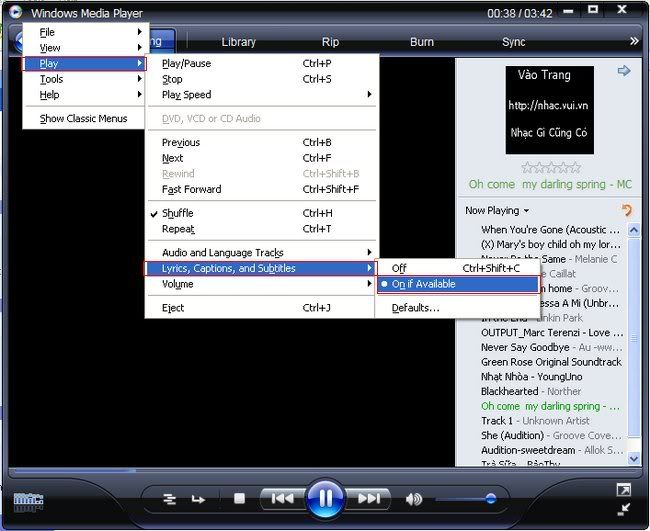
Như thế là xong, khá là đơn giản phải không nào? nhưng có thể một số người vẫn chưa biết cái này đâu. Vì mình đã từng Search trên Google, không có ai chỉ cách này cả! chỉ toàn đưa vào bằng nhiều thao tác rất chi là phức tạp! Mọi người nếu thành công sẽ thấy như hình dưới đây!
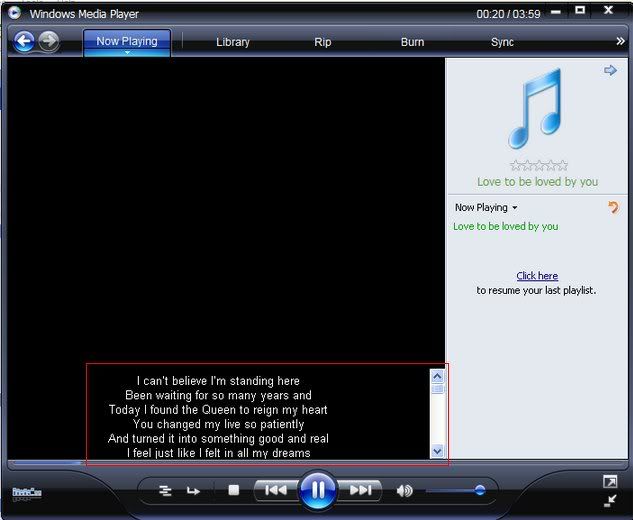
Chúc mọi người thành công! nếu có lấy bài này đi đâu thì nhớ tôn trọng mình tí! để lại nguồn là được rồi nha!

Theo blogthuthuat.com
Lyric Plugin tìm lời bài hát cho WMP và WinAMP
Plug-in hiển thị Lyrics (lời bài hát) cho WinAMP và Windows Media Player Giải pháp cho những ai sợ karaoke ^^
Nếu trước giờ bạn cứ hay lo chuyện này chuyện nọ, tất bật all the time
Nếu mỗi khi bạn bè réo gọi ” nào cùng karaoke”
Và bạn nghĩ ngay rằng “sao chúng nó cứ chạm vào nỗi đau của mình nhỉ” vì “trước giờ mình nào có time cho mấy việc hát hò”
Và rằng bạn lo sợ cứ mải nhìn lời trên màn hình mà ko nhập tâm, không thể hiện cảm xúc được, để lại 1 buổi chẳng vui gì
Nhưng vẫn mún 1 ngày nào đó, m tạo được breakthrough, với quỹ time vẫn ngày càng hạn hẹp vì bao bận rộn
Thì đây, Lyrics plug-in, 1 gợi mở tốt cho bạn.
Vì sao? Add-in này giúp bạn có nhanh lời bài hát, rút ngắn time kiếm tìm hiệu quả, giúp bạn dành quỹ time ít ỏi vàng ngọc của m để khẽ hát, chứ không phải ngược xuôi chỉ vì :Lyric ơi, mi ở phương nào”
Và đây là hướng dẫn cụ thể để có thể hiện Lyric bài hát trong WMP 11 (Window Media player 11)
Nếu trước giờ bạn cứ hay lo chuyện này chuyện nọ, tất bật all the time
Nếu mỗi khi bạn bè réo gọi ” nào cùng karaoke”
Và bạn nghĩ ngay rằng “sao chúng nó cứ chạm vào nỗi đau của mình nhỉ” vì “trước giờ mình nào có time cho mấy việc hát hò”
Và rằng bạn lo sợ cứ mải nhìn lời trên màn hình mà ko nhập tâm, không thể hiện cảm xúc được, để lại 1 buổi chẳng vui gì
Nhưng vẫn mún 1 ngày nào đó, m tạo được breakthrough, với quỹ time vẫn ngày càng hạn hẹp vì bao bận rộn
Thì đây, Lyrics plug-in, 1 gợi mở tốt cho bạn.
Vì sao? Add-in này giúp bạn có nhanh lời bài hát, rút ngắn time kiếm tìm hiệu quả, giúp bạn dành quỹ time ít ỏi vàng ngọc của m để khẽ hát, chứ không phải ngược xuôi chỉ vì :Lyric ơi, mi ở phương nào”
Và đây là hướng dẫn cụ thể để có thể hiện Lyric bài hát trong WMP 11 (Window Media player 11)
Với điều kiện là máy bạn phải kết nối Internet nhé.
Sau khi cài phần mềm này, bạn mở WMP ra nha.
Vào Now Playing -> Plug – ins -> Lyrics Plug in
Lúc này phần mềm add-in Lyricspugin03 mà bạn mới cài vào sẽ tự động tìm kiếm Lyrics thông qua Google.

Link download: (vào trang chủ của nó down cho tiện, có 2 phần: 1 dành cho Winnap, 1 dành cho Window Melia Player (WMP 11 chơi đc tuốt)
Các bạn hãy xem hình để hiểu cách sử dụng nhé)
Để nhập lời bài hát, bạn nhấp vào chữ Edit
Bạn cũng có thể thay đổi font, size và màu sắc cho lời bài hát
Ngoài ra, bạn có thể tìm lời bài hát nhờ chức năng Search của GoogleSưu tầm nhiều nguồn


Thứ Bảy, 25 tháng 4, 2009
Danh sách phím tắt cho Windows Media Player
Phím điều khiển phát một bản nhạc, video.
Các phím tắt này dùng để thay thế việc bạn kích chuột vào các nút điều khiển như phát, dừng, tới lưi trong cửa sổ. Các phím tắt này có thể có hiệu lực hoặc không có khi bạn sử dụng giao diện khác (skin) và điều này tùy vào từng skin.
Ctrl + P: Phát hoặc tạm dừng một tập tin (nhạc, video)
Ctrl + S: Ngừng phát một tập tin (nhạc, video)
F8: Tắt / mở âm thanh
F10: Tăng âm lượng
F9: giảm âm lượng
Ctrl + B: Phát một tập tin phía trước tập tin hiện hành trong danh sách
Ctrl + F: Phát một tập tin kế tiếp tập tin hiện hành trong danh sách
Ctrl + Shift + B: Tua lại
Ctrl + Shift + F: Tua tới
Ctrl + Shift + G: Phát nhanh hơn tốc độ bình thường
Ctrl + Shift + N: Phát với tốc độ bình thường
Ctrl + Shift + S: phát chậm hơn tốc độ bình thường
Sao chép từ đĩa CD Audio
Các phím tắt này dùng trong chức năng sao chép các bản nhạc từ đĩa CD Audio thành những tập tin âm thanh và lưu vào máy.
Alt + C : Sao chép các track - bài nhạc trên đĩa CD Audio
Alt + S : Ngừng việc sao chép các bài nhạc
Alt + A : Hiển thị tên album của các bài nhạc để tìm và cập nhật thông tin về chúng từ Internet. Hoặc ẩn thông tin về album.
Alt + I : Hiển thị hoặc ẩn thông tin về album.
Trong bộ sưu tập các bài hát Media Library
Alt + I: Hiển thị hoặc ẩn các thông tin về các album.
Alt + A: Hiển thị menu từ nút Play List trong cửa sổ Media Library
Alt + S: Ẩn / hiện hộp thoại tìm kiếm
Alt + N: Tìm kiếm các bộ sưu tập
Alt + D: Hiển thị menu từ nút Add trong cửa sổ.
Ctrl + N: Tạo một danh sách các bài nhạc mới
Sao chép bài hát vào đĩa CDR hoặc các thiết bị khác.
Các phím tắt này được sử dụng dụng trong chức năng Copy to CD or Device - sao chép các tập tin vào đĩa CD hoặc các thiết bị lưu trữ gắn rời khác.
Alt + A: Sửa đổi lại các danh sách các bài hát đã tạo
Alt + C: Sao chép các tập tin đang chọn vào đĩa CD, hoặc thiết bị khác
Alt + L: Ngừng việc sao chép các tập tin
Delete : Xóa các tập tin đang chọn
Ctrl + 2 lần dấu +: Làm cho các cột Title, Status, Length, Size tự động thay đổi độ rộng vừa với nội dung bên trong nó.
F5: Cập nhật thông tin trong các khung của cửa sổ
Sử dụng chức năng Skin Chooser.
Các phím tắt này được sử dụng dụng trong chức năng Skin Chooser - dùng để chọn các giao diện khác thay giao diện mặc định của Windows Media Player.
Alt + A: Cập nhật giao diện đang chọn thay cho giao diện hiện hành.
Alt + S: Truy cập và tải thêm các skin mới từ Microsoft
Delete : Xóa skin đang chọn
Phím tắt trong thực đơn lệnh File.
Alt + F: Sổ các lệnh trong thực đơn lệnh File
Ctrl + O: Mở một tập tin nhạc, video
Ctrl + U: Chỉ đến một đường dẫn trên Internet để phát các tập tin nhạc, video
Ctrl + W: Đóng hoặc dùng phát một tập tin nhạc, video
Ctrl + N: Tạo một danh sách các bản nhạc mới
Ctrl + D: Chỉnh sửa danh sách các bản nhạc hiện hành
F3: Tìm kiếm một tập tin nhạc, video từ địa chỉ được chỉ định, có thể là các ổ đĩa trong máy hoặc một đường dẫn trên Internet.
Alt + F4: Thoát khỏi Windows Media
Phím tắt trong thực đơn lệnh View
Các phím tắt này sử dụng thay thế việc dùng chuột để kích hoạt các chức năng trong thực đơn lệnh View liên quan đến chế độ hiển thị của Windows Media.
Alt + V: Sổ các lệnh trong thực đơn lệnh View
Ctrl + 1: Hiển thị dưới dạng cửa sổ mặc định
Ctrl + 2: Hiển thị dưới dạng giao diện skin đã chọn
Ctrl + M: Hiển thị thanh thực đơn lệnh trong chế đố cửa sổ mặc định
Ctrl + Shift + M: Tự động ẩn thanh thực đơn lệnh trong chế độ cửa sổ mặc định
Ctrl + I: Chụp hình một ảnh từ đĩa DVD
Alt + Enter: Hiển thị video trong chế độ toàn màn hình
Alt + 1: Hiển thị video ở tỷ lệ 50%
Alt + 2: Hiển thị video ở tỷ lệ 100%
Alt + 3: Hiển thị video ở tỷ lệ 200%
Phím tắt trong thực đơn lệnh Play
Các phím tắt trong menu lệnh Play tương tự như các phím tắt điều khiển ở phần trên và thêm một số phím sau.
Alt + P: Sổ các lệnh trong thực đơn lệnh Play.
Ctrl + H: Phát các bản nhạc, video trong danh sách một cách ngẫu nhiên - không theo thứ tự
Ctrl + T: Phát lặp lại danh sách khi hết bài cuối cùng trong danh sách
Ctrl + Shift + C: Bật, tắt tiêu đề và phụ đề các bản nhạc, video
Ctrl + E: Mở hoặc đóng khay các ổ CD / DVD
Phím tắt trong chế độ giao diện Skin
Sử dụng các phím tắt điều khiển và các phím tắt sử dụng cho các chức năng trên thực đơn lệnh để dùng khi cửa sổ đang ở chế độ Skin.
Các phím tắt này dùng để thay thế việc bạn kích chuột vào các nút điều khiển như phát, dừng, tới lưi trong cửa sổ. Các phím tắt này có thể có hiệu lực hoặc không có khi bạn sử dụng giao diện khác (skin) và điều này tùy vào từng skin.
Ctrl + P: Phát hoặc tạm dừng một tập tin (nhạc, video)
Ctrl + S: Ngừng phát một tập tin (nhạc, video)
F8: Tắt / mở âm thanh
F10: Tăng âm lượng
F9: giảm âm lượng
Ctrl + B: Phát một tập tin phía trước tập tin hiện hành trong danh sách
Ctrl + F: Phát một tập tin kế tiếp tập tin hiện hành trong danh sách
Ctrl + Shift + B: Tua lại
Ctrl + Shift + F: Tua tới
Ctrl + Shift + G: Phát nhanh hơn tốc độ bình thường
Ctrl + Shift + N: Phát với tốc độ bình thường
Ctrl + Shift + S: phát chậm hơn tốc độ bình thường
Sao chép từ đĩa CD Audio
Các phím tắt này dùng trong chức năng sao chép các bản nhạc từ đĩa CD Audio thành những tập tin âm thanh và lưu vào máy.
Alt + C : Sao chép các track - bài nhạc trên đĩa CD Audio
Alt + S : Ngừng việc sao chép các bài nhạc
Alt + A : Hiển thị tên album của các bài nhạc để tìm và cập nhật thông tin về chúng từ Internet. Hoặc ẩn thông tin về album.
Alt + I : Hiển thị hoặc ẩn thông tin về album.
Trong bộ sưu tập các bài hát Media Library
Alt + I: Hiển thị hoặc ẩn các thông tin về các album.
Alt + A: Hiển thị menu từ nút Play List trong cửa sổ Media Library
Alt + S: Ẩn / hiện hộp thoại tìm kiếm
Alt + N: Tìm kiếm các bộ sưu tập
Alt + D: Hiển thị menu từ nút Add trong cửa sổ.
Ctrl + N: Tạo một danh sách các bài nhạc mới
Sao chép bài hát vào đĩa CDR hoặc các thiết bị khác.
Các phím tắt này được sử dụng dụng trong chức năng Copy to CD or Device - sao chép các tập tin vào đĩa CD hoặc các thiết bị lưu trữ gắn rời khác.
Alt + A: Sửa đổi lại các danh sách các bài hát đã tạo
Alt + C: Sao chép các tập tin đang chọn vào đĩa CD, hoặc thiết bị khác
Alt + L: Ngừng việc sao chép các tập tin
Delete : Xóa các tập tin đang chọn
Ctrl + 2 lần dấu +: Làm cho các cột Title, Status, Length, Size tự động thay đổi độ rộng vừa với nội dung bên trong nó.
F5: Cập nhật thông tin trong các khung của cửa sổ
Sử dụng chức năng Skin Chooser.
Các phím tắt này được sử dụng dụng trong chức năng Skin Chooser - dùng để chọn các giao diện khác thay giao diện mặc định của Windows Media Player.
Alt + A: Cập nhật giao diện đang chọn thay cho giao diện hiện hành.
Alt + S: Truy cập và tải thêm các skin mới từ Microsoft
Delete : Xóa skin đang chọn
Phím tắt trong thực đơn lệnh File.
Alt + F: Sổ các lệnh trong thực đơn lệnh File
Ctrl + O: Mở một tập tin nhạc, video
Ctrl + U: Chỉ đến một đường dẫn trên Internet để phát các tập tin nhạc, video
Ctrl + W: Đóng hoặc dùng phát một tập tin nhạc, video
Ctrl + N: Tạo một danh sách các bản nhạc mới
Ctrl + D: Chỉnh sửa danh sách các bản nhạc hiện hành
F3: Tìm kiếm một tập tin nhạc, video từ địa chỉ được chỉ định, có thể là các ổ đĩa trong máy hoặc một đường dẫn trên Internet.
Alt + F4: Thoát khỏi Windows Media
Phím tắt trong thực đơn lệnh View
Các phím tắt này sử dụng thay thế việc dùng chuột để kích hoạt các chức năng trong thực đơn lệnh View liên quan đến chế độ hiển thị của Windows Media.
Alt + V: Sổ các lệnh trong thực đơn lệnh View
Ctrl + 1: Hiển thị dưới dạng cửa sổ mặc định
Ctrl + 2: Hiển thị dưới dạng giao diện skin đã chọn
Ctrl + M: Hiển thị thanh thực đơn lệnh trong chế đố cửa sổ mặc định
Ctrl + Shift + M: Tự động ẩn thanh thực đơn lệnh trong chế độ cửa sổ mặc định
Ctrl + I: Chụp hình một ảnh từ đĩa DVD
Alt + Enter: Hiển thị video trong chế độ toàn màn hình
Alt + 1: Hiển thị video ở tỷ lệ 50%
Alt + 2: Hiển thị video ở tỷ lệ 100%
Alt + 3: Hiển thị video ở tỷ lệ 200%
Phím tắt trong thực đơn lệnh Play
Các phím tắt trong menu lệnh Play tương tự như các phím tắt điều khiển ở phần trên và thêm một số phím sau.
Alt + P: Sổ các lệnh trong thực đơn lệnh Play.
Ctrl + H: Phát các bản nhạc, video trong danh sách một cách ngẫu nhiên - không theo thứ tự
Ctrl + T: Phát lặp lại danh sách khi hết bài cuối cùng trong danh sách
Ctrl + Shift + C: Bật, tắt tiêu đề và phụ đề các bản nhạc, video
Ctrl + E: Mở hoặc đóng khay các ổ CD / DVD
Phím tắt trong chế độ giao diện Skin
Sử dụng các phím tắt điều khiển và các phím tắt sử dụng cho các chức năng trên thực đơn lệnh để dùng khi cửa sổ đang ở chế độ Skin.
Thứ Ba, 3 tháng 3, 2009
Xem truyền hình trên Window Media Player
| Thông thường để xem tivi trực tuyến người dùng cần thông qua một web trung gian hỗ trợ nhưng chỉ với vài thao tác sau họ có thể xem nhiều kênh VN và thế giới ngay trên trình media có danh sách hiển thị giống list bài hát. | ||||
Ví dụ: mở WMP vào phần File - Open URL, sau đó gõ vào địa chỉ kênh VTV1 của đài truyền hình VN: mms://210.245.126.153/VTV1/. Cửa sổ WMP sẽ load một lúc và chương trình tivi sẽ hiện ra.  Điều cần thiết là việc tạo ra một list các kênh truyền hình có sẵn để bạn xem tivi được tiện lợi hơn. Bước đầu tiên là tìm kiếm các host lưu kênh truyền hình và dùng Word hay Notepad gõ tất cả vào đó. Trong bảng sau có sẵn một số các kênh truyền hình phổ biến hiện nay tại VN.
Dưới đây là danh sách host kênh truyền hình mà tôi thu thập được Bạn cũng có thể download tại đây Cập nhật file ngày 12/05/2008: Chú ý hiện nay luuw lượng truy cập host quá đông nên có một số kênh khi xem phải có password như các kênh vtv , vtc , hvt ..... chỉ có nhưng kênh phát thanh như VOV và kênh Info Tv là xem được |


Đăng ký:
Bài đăng (Atom)