Thứ Ba, 9 tháng 11, 2010
Add On BarTab Chữa bệnh “ngốn RAM” cho Firefox
Thứ Ba, 26 tháng 10, 2010
FacePAD Download toàn bộ album trên Facebook nhanh chóng
Với sự hỗ trợ của FacePAD, bạn có thể tải xuống hầu hết mọi photoalbum bạn muốn, bao gồm các album của bạn bè, các album về các sự kiện hay các nhóm nội dung khác.
Ngay sau khi được tích hợp để khởi chạy cùng Firefox, FacePAD sẽ tự động thêm vào hệ thống menu chuột phải tùy chọn “Download album with FacePAD”. Đơn giản hơn bao giờ hết, bạn chỉ cần click lên nó và bắt đầu quá trình tải xuống các hình ảnh mình cần.
Các đặc điểm:
- Cho phép nhanh chóng download hình ảnh từ Facebook về máy tính của bạn.
- Tạo bản sao lưu cho hình ảnh Facebook của bạn.
- Đơn giản, dễ sử dụng và cũng dễ cài đặt.
- Hoàn toàn miễn phí.
Thứ Năm, 20 tháng 5, 2010
Add-on Firefox MegaUpload premium
Chúc các bạn thành công!
Thứ Tư, 21 tháng 4, 2010
“Thay áo” mới cho Firefox với Personas
Dùng personas bạn có thể khoác áo cho phần đầu và cuối (header and footer) của trình duyệt mà không tạo bất kì sự thay đổi nào ở các nút lệnh hay menu.
Sau khi tải về và cài đặt bạn sẽ phải restart lại Firefox
Khi cài đặt xong, bạn có thể chọn và thay đổi diện mạo cho Firefox rất dễ dàng, chỉ cần click chuột vào biểu tượng mặt cáo ở góc dưới trái hoặc từ menu Tools –> Personas for Firefox
Download Personas
Cách sử dụng Firefox AddOn (FireShot)
ColorZilla: Add-On Firefox hữu ích cho người làm Web
Sau khi cài đặt, ở góc trái của trình duyệt sẽ có một biểu tượng cây bút mực, nhấp chuột trái vào đây để sử dụng ColorZilla. Sau khi nhấp chuột, bạn di chuyển chuột đển vùng trong trình duyệt có màu bạn thích và đọc các thông số mã màu bên dưới. Dùng mã này để phục hồi lại màu mà bạn thích.
Nếu không nhớ được mã màu, bạn nhấp chuột vào vị trí màu mình chọn rồi nhấp chuột phải lên icon chương trình, chọn Add Color to Favorites.
Ngoài tính năng trên, ColorZilla còn có khả năng phóng to, thu nhỏ nội dung trang web từ 20% - 1000%, điều mà chưa trình duyệt nào làm được, kể cả Fire Fox. Bạn cũng có thể dùng công cụ này để xem và chỉnh sửa ảnh mà không cần những công cụ biên tập ảnh chuyên nghiệp nào khác.
Thứ Hai, 22 tháng 3, 2010
4 add-on Firefox hữu ích cho bạn
Online Music Player 1.5.8.7
Pencil 1.1
SVG-Edit 2.4
Thứ Năm, 10 tháng 12, 2009
Add-on Firefox - Duyệt web theo tab mới lạ với Tab Sidebar
Tab Sidebar mang đến cho chúng ta phương thức duyệt web dạng Tab thú vị, hấp dẫn hơn rất nhiều so với tùy chọn mặc định qua lại giữa các tab đơn giản mà Firefox mang tới.
Sau khi Tab Sidebar được cài đặt hợp nhất với Firefox, trước khi kích hoạt sử dụng chúng ta có thể thiết đặt lại một số cài đặt theo ý muốn của bản thân trong mục Tool>Add-ons>Tab Sidebar>Options. Tại đây có nhiều tùy chọn tuyệt vời cho việc quản lý các tab. Bạn có thể chọn ẩn Tab Bar mặc định của Firefox trong khi sử dụng Tab Sidebar, hiển thị các nút điều hướng nếu muốn , hiển thị hình ảnh xem trước trang cùng việc sắp đặt vị trí nơi Tab Sidebar xuất hiện.
Và hình ảnh dưới đây là thanh xổ dọc cho vị trí Tab Sidebar cư trú, bao gồm 5 tùy chọn cho bạn: left, right, sidebar, top, bottom.
Sử dụng Tab Sidebar
Theo mặc định Tab Sidebar sẽ không được hiển thị khi đã cài đặt thành công, do đó chúng ta cần kích hoạt add-on này.
Để làm được điều đó, các bạn click chọn "View Menu", sau đó chọn "Sidebar" rồi click lên "Tab Sidebar". Ngoài ra các bạn có thể dùng tổ hợp phím Ctrl + Shift + E để nhanh chóng kích hoạt Tab Sidebar.
Mỗi một lần được kích hoạt, Tab Bar mặc định của Firefox sẽ tự động biến mất và thay vào đó là Tab Sidebar. Như nói trên, Tab Sidebar sẽ hiển thị danh sách các thẻ tab hiện thời với tính năng hiển thị hình ảnh nhỏ cũng như tên trang đang duyệt ở từng tab tương ứng. Một điểm cần lưu ý ở đây là các bạn có thể thay đổi kích thước hình ảnh.
Để chuyển đổi tìm kiếm thẻ tab các bạn có thể sử dụng các nút điều hướng lên xuống mà Tab Sidebar cung cấp hoặc sử dụng chuột giữa.
Các bạn có thể truy cập tới: https://addons.mozilla.org/vi/firefox/ để cài đặt Add-on choFirefox và vào đây https://addons.mozilla.org/vi/firefox/addon/6535 để cài đặt phiên bản Tab Sidebar 2.5.
Chủ Nhật, 14 tháng 6, 2009
Add On Firefox Kết nối Facebook với Twitter
Đơn giản bởi vì với Firefox, nhiều nhà phát triển đã tạo ra các ứng dụng bổ sung (Addon) giúp cho Firefox của bạn trở nên hùng mạnh hơn bao giờ hết. Nào, thế thì bắt đầu cài các ứng dụng này thôi nhỉ?
Bây giờ là vấn đề. Ví dụ như tớ muốn cài cái gì đó liên quan tới Facebook. Ừ thì cài, theo đánh giá của tớ thì có rất nhiều các ứng dụng bổ sung, song cái ứng dụng mang tên “Facebook Toolbar” là đẹp nhất, tiện nhất nữa.
Để cài ứng dụng Firefox Toolbar cho Firefox bản 3.0.10, vào đây nhé: https://addons.mozilla.org/en-US/firefox/downloads/latest/3794/addon-3794-latest.xpi
Còn cách cài addon bổ sung cho Firefox thì rất đơn giản, bạn vào link cài, nó sẽ hiện ra một popup (cửa sổ), có đếm mấy giây. Cứ chờ, khi nào cái nút cài nó hiện ra thì ấn vào. Rồi sẽ tự động cài và cuối cùng là khởi động lại cái Firefox.
Sau khi cài Adoon Firefox Toolbar xong, bạn cần đăng nhập vào tài khoản Facebook của bạn và nhớ lưu các thông tin lại. Cách đăng nhập rất đơn giản, sẽ có thanh toolbar ở ngay phía dưới của phần đường dẫn, bạn click vào “Login” (Đăng nhập). Nó sẽ mở ra một cửa sổ mới, và việc của bạn là khai thông tin đăng nhập vào đấy. (Nếu nó yêu cầu cái gì đó cho phép thì cứ nhấn thôi, không sợ đâu).
Các bạn nên tự làm quen với cái Firefox Toolbar, nhưng mình cứ giới thiệu ra nếu bạn nào lười.
- Phía bên trái bao gồm các icon.
+ Đầu tiên là Facebook Sidebar (hiện ra các thông báo cập nhật Facebook của bạn và bạn bè, tương tự như mục Thông báo nếu như bạn vào hẳn website facebook.com với tài khoản của bạn).
+ Tiếp theo là ô tìm kiếm.
+ Tiếp nữa là Quick Links. Click vào thì nó tương tự như mục “Ứng dụng” nằm dưới cùng Facebook của bạn.
+ Có 2 biểu tượng ngôi nhà và hình người gì đó. Cái đầu là để bạn vào thẳng Facebook của mình, cái thứ hai chỉ hiện ra nếu có ai yêu cầu kết bạn với bạn.
+ Mục Share: Để cho người khác biết về Firefox Toolbar.
+ Mục có hình mấy cái ảnh: Dùng để đăng ảnh trực tiếp lên Facebook.
- Phía bên phải thì có các thông tin:
+ Đầu tiên là tên trong Facebook của bạn.
+ Tiếp theo là cái ô, ở trong ghi status của bạn. Bạn có thể đổi cái status này thoải mái.
+ Tiếp theo là cái nút Logout/Login.
Còn bây giờ chúng ta sẽ học cách cài addon viết status trực tiếp lên Twitter mà không cần vào web nhé.
Hãy cứ cài trước đã nhỉ, mình cá là bạn sẽ không hối hận đâu.
Link để cài cho Firefox 3.0.10: https://addons.mozilla.org/en-US/firefox/downloads/latest/4664/addon-4664-latest.xpi
Cách cài mình không nói lại nữa nhé.
Tiếp theo là cấu hình cho cái này. Bạn vào Tool/Addons, chọn tab Extension. Nhìn xuống dưới, tìm cái TwitterBar, chọn Option.
Có 3 cái ô đánh dấu:
- Ô đầu tiên: Mở cái Twitter của bạn sau khi gửi status.
- Ô thứ hai: Ẩn đi cái nút để đăng lên Twitter (không nên đánh dấu)
- Ô thứ ba: Luôn luôn cần xác nhận trước khi đăng. (dành cho bạn nào láu táu, thi thoảng ấn nhầm).
Cách đăng status lên Twitter thông qua cái ứng dụng này:
- Gõ trực tiếp nội dung (có thể có dấu tiếng việt) vào cái thanh địa chỉ, sau đó tìm cái biểu tượng twitter (hình chữ t màu xanh xanh ấy), rê chuột vào là nó ra cái biểu tượng dấu (+) và đếm số kí tự bạn vừa gõ. Nhấn cái là nó sẽ đăng lên ngay cho bạn.
Còn bây giờ là cách kết hợp cả Firefox và Twitter làm một, nghĩa là bạn viết gì trên Twitter thì nó cũng sẽ hiển thị lên Firefox.
Thứ nhất, việc kết nối này sẽ rất tiện nếu bạn đang dùng Twitter nhiều hơn Facebook, và giờ thì cơ hội chuyển 360 sang Facebook, bạn vẫn tiếc Twitter, nhưng lại muốn khám phá Facebook. Không sao, những ai đang following (đang theo dõi bạn) ở trên Twitter vẫn sẽ biết bạn muốn nói gì với họ, đơn giản là qua một gói ứng dụng của Firefox tên là Twitter Bar.
Ứng dụng này bạn phải cài tại địa chỉ này: http://apps.facebook.com/twitter/
Hãy nhớ: Với mỗi ứng dụng cài thêm cho Facebook, bạn sẽ được yêu cầu xác nhận có Cho phép hay không. Vì thế đừng sợ nếu bạn cài ứng dụng, và bị chuyển sang một trang nào đó để Cho phép hay không nhé !!!
Sau khi cài ứng dụng này, bạn viết gì trên Twitter thì sau chừng 5-10s là nó sẽ hiển thị lên Facebook như một câu status riêng trên Facebook. Quá tiện phải không nào ?
Thứ Tư, 20 tháng 5, 2009
Add On Fire Fox hỗ trợ đọc file .docx ko cần Microsoft Office 2007
Đây có thể là một giải pháp rất hữu hiệu cho bạn, khi hiện nay còn rất nhiều máy tính không cài đặt bộ Office 2007. Đơn giản là bởi vì Office 2003 đã quá thân thiện với người dùng, và rất dễ sử dụng với giao diện đơn giản, hoặc cũng có thể bạn không muốn phung phí tiền vào bộ Office. Bài viết hướng dẫn cách mở tập tin .docx trong Firefox ngay cả khi bạn dùng Linux.
Công cụ sau đây mang tên OpenXML Document Viewer được cung cấp bởi Microsoft, nhằm trình diễn khả năng chuyển đổi từ OpenXML sang HTML. Bạn có thể cài đặt plug-in cho Firefox trên Windows cho phép bạn đọc tập tin dạng .docx ngay bên cạnh trình duyệt Firefox, giống như bất kì một trang web nào có định dạng chuẩn HTML. Chương trình có thể giữ lại tất cả các định dạng văn bản của văn bản gốc.
Ngoài ra còn có các phiên bản dòng lệnh để chuyển đổi các tài liệu dạng .docx thành tập tin HTML mà bạn có thể mở bất kì một trình duyệt nào khác. Cả hai phiên bản (plug-in, dòng lệnh) đều chạy được trên Windows lẫn Linux. Microsoft còn cung cấp cả mã nguồn của phần mềm này.
(theo Labnol)
Thứ Ba, 5 tháng 5, 2009
Debug javascript bằng firefox
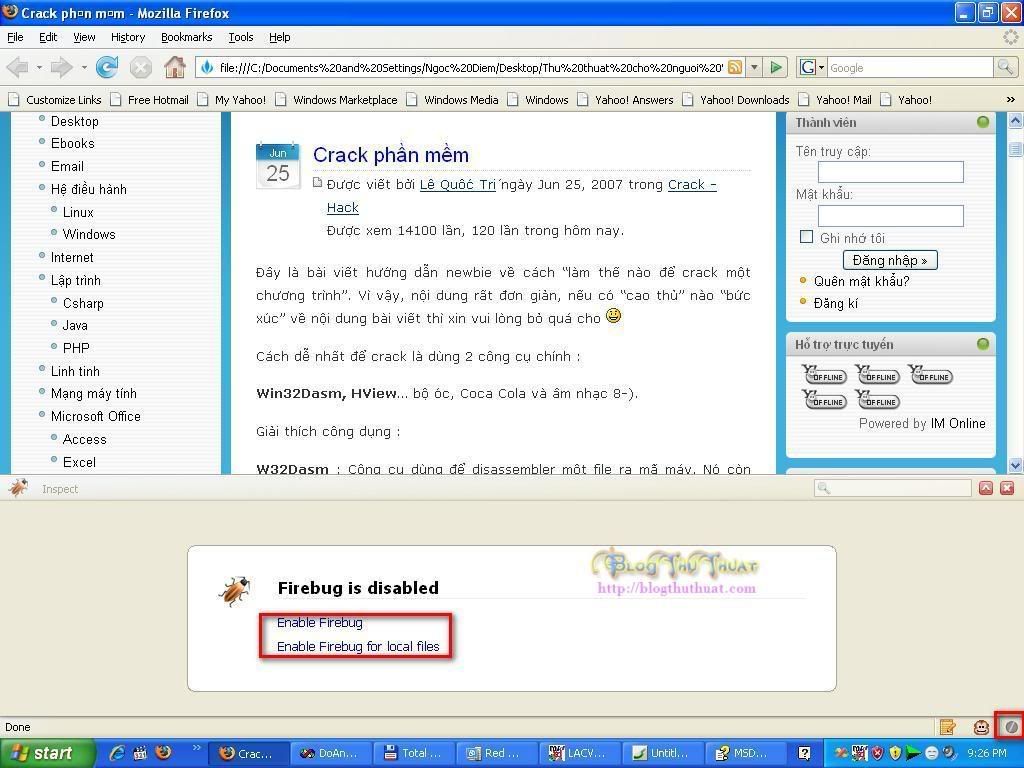
Trong Firefox có 1 Add-ons hổ trợ cho việc debug javasciprt là Firebug. Trước tiên bạn phải cài đặt Firebug. Sau khi cài đặt bạn sẽ thấy như sau:
Nếu firebug chưa được enable thì bạn enable firebug lên, click vào Enable Firebug và Enable Firebug for local files (như trong hình).
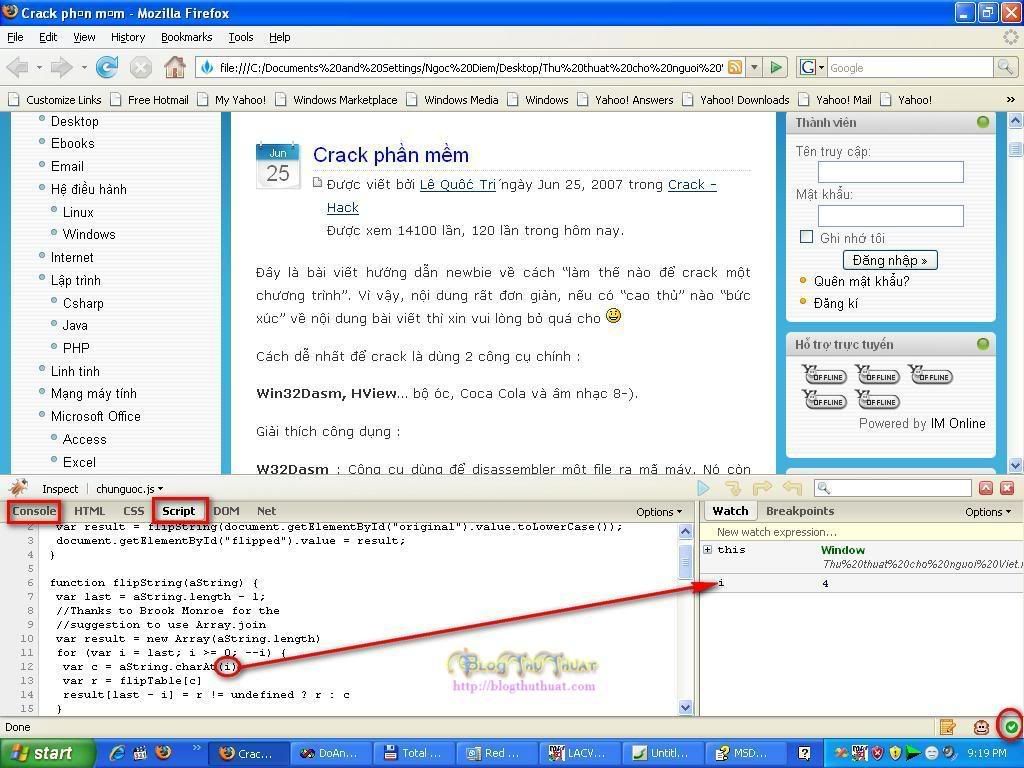
Để bắt đầu debug, bạn chọn tab Script như hình dưới :
Khi đó bạn sẽ thấy code javascript mà bạn đã viết. Muốn debug dòng nào bạn click phải ngay dòng đó và chọn Set Breakpoint. Bạn dùng F10 và F11 để debug như trong VS (F10: debug từng dòng, F11: nhảy vào hàm con).
Trong cửa sổ Watch bên phải dùng xem giá trị, thông tin của biến, muốn xem biến nào bạn chỉ việc add tên biến vào. Trong hình mình xem giá trị của i.
Nếu như tại dòng bạn debug bị lỗi thì bạn sẽ thấy breakpoint chuyển thành màu đỏ, khi đó chọn tab Console để nhảy đến dòng bị lỗi.
Theo blogthuthuat.com
Thứ Ba, 21 tháng 4, 2009
10 Add on Firefox hỗ trợ Twitter
Các mạng xã hội ảo, trong đó có Twitter đang dần trở thành một phần không thể thiếu đối với các cư dân mạng. Sau đây là danh sách 10 addons trên Firefox giúp bạn nâng cao hiệu quả trong việc sử dụng Twitter cũng như các mạng xã hội ảo thông dụng khác.
Xem thêm các bài viết cùng chủ đề
>>144 Tiện ích Twitter hay và phổ biến nhất
>>Tổng hợp các ứng dụng cho Twitter
>>Sử dụng Twitter để tăng traffic đến Blog website1. Yoono: Tiện ích này khiến cuộc sống ở các xã hội ảo của bạn trở nên đơn giản hơn, bằng việc tập hợp thông tin của tất cả các mạng xã hội và các tin nhắn ở trên thanh công cụ. Nó cũng giúp hiển thị các thông tin mới nhất của bạn bè một cách tự động khi bạn sử dụng Firefox để lướt web và tình trạng hiện thời của các trang như Facebook, MySpace, Twitter…
2. Shareholic: Giúp bạn chia sẻ các trang bookmark, các trang web yêu thích, Mail và gửi tin một cách hết sức thuận tiện và đơn giản thông qua một loạt các trang web mạng xã hội 2.0 (như Twitter, Facebook, MySpace…) và các dịch vụ lưu trữ bookmark trực tuyến.
3. Twitter Fox: Là plugin giúp bạn hiển thị trạng thái của những người bạn trong Twitter ngay trong cửa sổ Firefox.
4. Twitbin: Một tiện ích cho phép bạn lưu trữ và xem lại tất cả các mẫu hội thoại trong Twitter ở bên thanh sidebar của trình duyệt. Gửi tin, nhận tin, chia sẻ và rất nhiều tiện ích khác đến từ Twitbin - extension dành cho Twitter hiệu quả nhất của Firefox.
5. Friendbar: giúp bạn thuận lợi hơn trong việc giữ liên lạc với bạn bè ở Facebook và Twitter. Nó hiện thị một dòng hình ảnh và kí tự chạy để cập nhất những thông tin mới từ Facebook và Twitter ngay ở thanh công cụ, và cho phép bạn trả lời hoặc cập nhật ngay tại đó.
6. Twitter Bar: Cập nhật thông tin, post bài lên Twitter ngay trên thanh địa chỉ của Firefox.
7. Power Twitter: Cho phép bạn chỉnh sửa giao diện và điều chỉnh thêm tính năng cho Twitter ngay từ Firefox
8. Twitter Search: Tìm kiếm thông tin từ Twitter trực tiếp tại ô tìm kiếm của trình duyệt.
9. TwitKit: Tạo than sidebar riêng dành cho Twitter cập nhật thông tin trên Firefox.
10. TwittyTunes: Cho phép bạn post bài hát ưa thích lên Twitter chỉ bằng 1 cú click chuột. Cũng tương tự, bạn có thể đưa lên nội dung của những websites bạn đang truy cập, các đoạn Video đang theo dõi và rất nhiều thứ khác.
Trên đây là 10 add-on giúp cho Firefox trở nên hữu ích và thân thiện hơn với những ai đang tham gia các mạng xã hội ảo, đặc biệt là Twitter. Hy vọng, chúng sẽ giúp cho “cuộc sống” trong các mạng xã hội ảo của bạn trở nên thú vị hơn.
Theo dân trí
Thứ Bảy, 18 tháng 4, 2009
5 add on hay cho Firefox
1. Với WebSlices in Firefox, bạn có thể xem những tin tức mới nhất (RSS) từ các website mà không nhất thiết phải truy cập vào website đó. Chức năng của add-on này tương tự như WebSlices trong IE8 Beta.
Khi truy cập vào một trang hỗ trợ RSS, bạn sẽ nhìn thấy một biểu tượng màu xanh, nhấp phải chuột và chọn Subscribe to a webchunk. Lúc này, tiết mục đang xem sẽ được đưa vào thanh công cụ của WebSlices và bạn nhấp vào đó để xem nhanh các thông tin chi tiết.
WebSlices 0.01 tương thích với Firefox 3.0a1 - 3.0b5pre, cài đặt ở địa chỉ http://tinyurl.com/2ekynr.
2. Activities in Firefox
Microsoft đã tích hợp vào IE8 Beta một chức năng mới thật sự hữu ích cho những người sử dụng web 2.0, đó là Activities. Đáp trả lại Microsoft, cộng đồng những người sử dụng Firefox đã cho ra đời một add-on có chức năng tương tự mang tên Activities.
Với add-on này, khi truy cập vào trang web, bôi đen một từ nào đó rồi nhấp phải chuột và chọn Activites, bạn có thể thực hiện nhiều tác vụ như: Define with Encarta (định nghĩa từ với Encarta), Find product with eBay (tìm sản phẩm trên eBay), Map with Yahoo!, Windows Live Translator, Windows Live Hotmail...
Phiên bản Activities 0.3 tương thích với Firefox 2.0 - 3.0*, cài đặt tại địa chỉ http://www.kaply.com/activities/activities.xpi.
3. Speed Dial for Firefox
Opera phiên bản 9.2 trở đi tích hợp một tính năng khá hay là Speed Dial, cho phép bạn đưa những trang web ưa thích vào trang mở đầu, trang này sẽ hiển thị khi bạn mở một thẻ mới. Giờ đây, bạn có thể sử dụng chức năng này trên Firefox thông qua add-on Speed Dial. Với add-on này, bạn có thể thay trang about:blank bằng một bảng chứa ảnh thu nhỏ của những trang web mà mình thường truy cập.
Để đưa một website ưa thích vào trang mở đầu, bạn mở một thẻ mới, nhấp chuột vào một khung bất kỳ. Trong cửa sổ hiện ra, bạn nhập vào địa chỉ website trong ô URL, tiêu đề website, đánh dấu chọn custom image nếu muốn sử dụng một ảnh đại diện. Để truy cập nhanh đến các trang web, bạn có thể gán tổ hợp phím nóng cho chúng. Cuối cùng, bấm OK để lưu lại.
Phiên bản Speed Dial 1.83 tương thích với Firefox 3.0a1 - 3.0b5pre, cài đặt tại địa chỉ http://tinyurl.com/2rbmna.
4. Better YouTube
Các video trên Youtube thường được nén nhỏ để thuận tiện cho việc xem trực tuyến, song điều này làm cho chất lượng đoạn video không được cao. Nếu bạn muốn xem video ở Youtube với chất lượng cao nhất, hãy nhờ sự trợ giúp của add-on Better YouTube.
Sau khi cài đặt add-on này xong, bạn khởi động lại Firefox và cấu hình cho Better YouTube như sau: Nhấp vào menu Tools > Add-ons, chọn Options bên cạnh add-on Better YouTube, đánh dấu chọn vào các mục Youtube HD và bấm OK.
Phiên bản Better YouTube 0.4.2 tương thích với Firefox 0.8 -> 3.0b4, cài đặt tại địa chỉ http://tinyurl.com/2m8u4t.
5. Prism for Firefox
Prism là tiện ích giúp người sử dụng tách các ứng dụng web như Gmail, Google Docs, hoặc Zoho Writer ra khỏi trình duyệt và chạy chúng một cách nhanh chóng như là những ứng dụng bình thường đặt trên desktop. Với Prism dành cho Firefox 3, bạn có thể vào bất kỳ website nào và chuyển đổi website này thành một ứng dụng, sau đó đặt shortcut của nó ngay trên desktop hoặc trên menu Start để tiện truy cập. Để thực hiện, bạn truy cập vào trang web mình cần, sau đó chọn Tools > Convert Website to Application.
Phiên bản Prism 0.2 tương thích với Firefox 3.0b1 - 3.0b5pre, cài đặt tại địa chỉ http://tinyurl.com/34djf9.