Hiển thị các bài đăng có nhãn IP. Hiển thị tất cả bài đăng

Thứ Ba, 26 tháng 1, 2010

Cách đổi proxy để lướt web nhanh và an toàn hơn

VnTim™  ^-^Một số trang web hay blog nhất là Bloger-Blogspot Facebook có lúc không vào được
 có lúc và nhanh có lúc vào chậm hôm được hôm không
Để khắc phục sự cố không và được Facebook hay không xem được các trang BlogSpot ..v..v


Bạn có thể thay đổi Proxy như sau:

Firefox

Step 1.Tìm free proxy trên Google it out. hoặc tại đây

Step 2.
Chọn 1 IP address và port trong list

VD IP: 195.175.37.6 và port: 8080. hay cái khác..

Cách đổi proxy để lướt web nhanh và an toàn hơn

Step 3.
Mở Firefox và vào Tools / Options.

Cách đổi proxy để lướt web nhanh và an toàn hơn
Sau khi mở cửa sổ Firefox Options window. Click tab Advance Options.

Cách đổi proxy để lướt web nhanh và an toàn hơn
Step 4.
Click tab Network và click Settings trong thẻ Connection.

Cách đổi proxy để lướt web nhanh và an toàn hơn
Step 5.
Trong cửa sổ Connection Settings , click Manual proxy configuration. Nhập IP address in HTTP Proxy và Port address in Port. ( Trong ví dụ này HTTP Proxy address là 195.175.37.6 và Port là 8080). 

Đánh dấu vào ô 'Use this proxy server for all protocols'.

Cách đổi proxy để lướt web nhanh và an toàn hơn
Click ok đẻ hoàn tất

bạn có thể kiểm tra IP của mính tại đây 

Trong ảnh IP của tôi là 195.175.37.6.

Cách đổi proxy để lướt web nhanh và an toàn hơn


Internet Explorer (tương tự)

  1. Click "Tool" \ "Internet Options";
  2. Click "Connections";
  3. Nếu bạn sử dụng Dial-Up connection, chọn connection của bạn rồi chọn "Settings"
    Nếu bạn sử dụng LAN connection, click nút "LAN Settings" trong hộp "Local Area Network (LAN) Settings"
  4. Tích vào "use a proxy server";
  5. Trong ô "Address" và "port" điền tên proxy và proxy port;
  6. Nếu cần tích vào ô "by pass proxy server for local addresses";
  7. Click "OK";
  8. Click "OK" đẻ đóng IE settings.
Trong đó Proxy bạn tìm như ở trên hay có thể dùng

  Download ProxyPal v1.2 - chuyển đổi proxy cho IE nhanh chóng

Tham khảo thêm GreenBrowser - trình duyệt đa chức năng, tốc độ cao, fake IP dễ dàng  

Proxy là gì? Đôi điều càn biết về Proxy  


VnTim™ Ghi rõ nguồn nếu muốn Copy

Proxy là gì? Đôi điều càn biết về Proxy

VnTim™  ^-^ Proxy là gì
Proxy cung cấp cho người sử dụng truy xuất internet với những host đơn. Những proxy server phục vụ những nghi thức đặt biệt hoặc một tập những nghi thức thực thi trên dual_homed host hoặc basion host. Những chương trình client của người sử dung sẽ qua trung gian proxy server thay thế cho server thật sự mà người sử dụng cần giao tiếp. Proxy server xác định những yêu cầu từ client và quyết định đáp ứng hay không đáp ứng, nếu yêu cầu được đáp ứng, proxy server sẽ kết nối với server thật thay cho client và tiếp tục chuyển tiếp đến những yêu cầu từ clientđến server, cũng như đáp ứng những yêu cầu của server đến client. Vì vậy proxy server giống cầu nối trung gian giữa server và client .
Proxy cho user truy xuất dịch vụ trên internet theo nghĩa trực tiếp. Với dual host homed cần phải login vào host trước khi sử dụng dịch vụ nào trên internet. Điều này thường không tiện lợi, và một số người trể nên thất vọng khi họ có cảm giác thông qua firewall, với proxy nó giải quyết được vấn đề này. Tất nhiên nó còn có những giao thức mới nhưng nói chung nó cũng khá tiện lợi cho user. Bởi vì proxy cho phép user truy xuất những dịch vụ trêninternet từ hệ thống cá nhân của họ, vì vậy nó không cho phép packet đi trực tiếp giữa hệ thống sử dụng và internet. đường đi là gián tiếp thông qua dual homed host hoặc thông qua sự kết hợp giữa bastion host và screening rounter.


Một proxy server, giống như firewall (bức tường lửa), được thiết kế để bảo vệ tài nguyên trong các mạng cục bộ khi nối kết các mạng khác như mạng Internet. Chúng ta cũng khó phân biệt sự khác nhau giữa proxy server và firewall. Bạn có thể nghĩ rằng proxy là dịch vụ chạy trên firewall, nơi mà firewall là một server vật lí nằm giữa Internet và mạng cục bộ. Tổng quát, firewall cung cấp điều khiển mở rộng để lọc và giám sát thông tin ra vào mạng. Ví dụ, firewall có thể thực thi dịch vụ lọc gói dữ liệu ở tầng mạng (network layer) để đóng gói dữ liệu mà có địa chỉ nguồn riêng biệt hay dành cho một dịch vụ nào đó. Dịch vụ proxy chạy trên firewall ở mức ứng dụng cung cấp một hệ thống điều khiển truyền tải tinh vi.
Dịch vụ proxy là dịch vụ một chiều ngăn cản người dùng Internet cố tình truy cập mạng cục bộ. Các dịch vụ nầy được thiết kế cho người dùng dịch vụ mạng cục bộ. Chỉ có những gói dữ liệu được yêu cầu của người dùng mạng cục bộ mới được truyền qua qua firewall.
Ví dụ, giả sử một trạm làm việc của mạng cục bộ muốn truy cập vào một Web server trên Internet. Dịch vụ HTTP proxy chạy trên firewall chặn đứng gói dữ liệu HTTP của người dùng, đóng gói lại dữ liệu và truyền yêu cầu đã đóng gói lại tới Web server trên Internet. Gói dữ liệu chứa địa chỉ nguồn IP của proxy server, không phải địa chỉ IP của trạm làm việc của người dùng. Nhìn bề ngoài, chúng giống như là tất cả các gói dữ liệu được truyền từ proxy server, nơi cung cấp một mức an toàn bảo mật tất cả các địa chỉ bên trong. Khi một Web server trả lời các yêu cầu, proxy server nhận và chuyển các trả lời nầy đến các trạm làm việc cục bộ. Thuận lợi của phương pháp nầy là các mạng cục bộ không phải thích ứng với các chuẩn đánh địa chỉ của Internet, một yếu tố quan trọng khi mà Internet chạy không dựa trên địa chỉ IP.
Vì lý do an toàn, các gói dữ liệu đi vào sẽ được kiểm virút hay khả năng thay đổi dữ liệu bởi những kẻ phá hoại bên ngoài. Proxy server có thể tạo một bộ mã hóa trên Web server ngăn sự phá hoại các tài nguyên hữu dụng.
Proxy server cũng có chức năng bộ đệm quan trọng. Vì nó là vị trí trung tâm để người dùng mạng cục bộ có thể truy cập mạng Internet, một proxy server có thể lưu trữ các tài liệu được truy cập thường xuyên trên Internet và cho phép người dùng mạng cục bộ truy cập chúng khi cần thiết. Ví dụ như, hàng ngàn người dùng có thể truy cập mục hài Dilbert mỗi ngày. Nếu một công ty có một máy proxy server lưu trữ, mục hài nầy sẽ được lưu trữ đầu tiên trong ngày. Người dùng sau sẽ truy cập mục nầy từ máy lưu trữ nội bộ mà không phải từ Web site của Dilbert.Vì proxy server kiểm soát các gói dữ liệu cho người dùng mạng cục bộ nên nó cũng dễ dàng kiểm tra virút, lọc dữ liệu và điều khiển truy cập. Các gói chứa dữ liệu không mong muốn có thể được loại bỏ. Những proxy server cung cấp dịch vụ proxy cho các ứng dụng như HTTP, FTP, Telnet, và các giao thức Internet khác. Có những proxy tương thích cho nhiều ứng dụng khác nhau. Trường hợp đặc biệt, các trạm làm việc phải chạy phần mềm đặc biệt để truy cập firewall. Ví dụ, proxy server của Microsoft cho phép máy chạy giao thức IPX (Internetowrk Packet Exchange) truy cập proxy server với phần mềm đặc biệt. Ngoài ra, các proxy server có thể sử dụng SOCKS, một giao thức xác nhận, đòi hỏi trạm làm việc phải có phần mềm để truy cập SOCKS.

Tóm lại một cách dễ hiểu thì proxy server nó là một thiết bị trung gian, cho phép người dùng truy cập gián tiếp vào website. Các web này không đặt trên các proxy này. Cái này rất phổ biến và cần thiết khi chúng ta cần truy cập vào các web site quốc tế, một số web site bị chặn... chỉ có thể truy cập được khi dùng proxy.
Nhưng khi dùng proxy chúng ta sẽ khó khăn đó là sẽ có trường hợp chúng ta không truy cập được vào một số web, cái này chính là do website đó không được proxy này hỗ trợ

Thứ Sáu, 15 tháng 5, 2009

Thiết lập thay đổi địa chỉ IP trong hệ điều hành Windows

Hướng dẫn thiết lập địa chỉ IP tự động, hoặc thủ công và các kết nối mạng Network Connection trong hệ điều hành Windows XP.

Địa chỉ IP

IP Address là một địa chỉ 4 octets (32-bit) địa chỉ được sử dụng để xác định các máy tính của bạn trong máy tính, xách tay, bộ định tuyến, chuyển đổi hoặc các thiết bị mạng trong mạng của bạn và Internet. Nó cũng được gọi là IPv4 (Internet Protocol Version 4). Địa chỉ IP được chỉ định cho card mạng trên máy tính của bạn hoặc máy tính xách tay để giao tiếp với các thiết bị mạng.

Mỗi Octet IP có thể được giá trị từ 0 đến 255, nhưng một số quy tắc tồn tại cho việc bảo đảm các địa chỉ IP là hợp lệ. Các ví dụ là 192.168.8.145, 10.11.3.4,...

Dưới đây là từng bước hướng dẫn bạn làm thế nào để hiển thị các thiết lập địa chỉ IP và các mạng lưới thông tin:

1) Bấm Start >> Control Panel.

2) Bảng điều khiển Control Panel sẽ xuất hiện. Click đúp vào Network Connections.

3) Network Connections sẽ xuất hiện. Bấm chuột phải vào biểu tượng Local Area Connection và chọn Properties.

4) Chọn Internet Protocol (TCP / IP). Click vào Properties.
Click the image to open in full size.

Hướng dẫn gán địa chỉ IP

Bây giờ bạn có thể thiết lập địa chỉ IP - IP address, Mặt nạ mạng - Subnet mask, Default gateway và máy chủ DNS - DNS servers.

Lưu ý: địa chỉ IP của máy tính của bạn phải là duy nhất. Hai máy tính bất kỳ trong mạng không thể có cùng một địa chỉ IP, điều này sẽ gây ra xung đột địa chỉ IP.

Lưu ý: Default gateway là một bộ định tuyến mà có thể định tuyến các gói tin tới các mạng khác hoặc mạng Internet. Máy chủ DNS là một ứng dụng máy chủ mà có thể dịch các địa chỉ trang web sang địa chỉ IP. Ví dụ, tên miền www.cert.org là nó có thể được dịch sang địa chỉ IP 192.88.209.6 thông qua 1 máy chủ DNS quản lý miền .org. Hãy liên hệ với nhà cung cấp dịch vụ Inernet - ISP của bạn về địa chỉ của những máy chủ DNS mà bạn có thể sử dụng. Nếu không muốn, bạn cũng có thể dùng thử máy chủ DNS miễn phí - Opendns.
Click the image to open in full size.

DHCP Server

Nếu bạn đã thiết lập DHCP Server trên bộ định tuyến của bạn hoặc bạn có DHCP trong mạng, máy tính của bạn có thể được gán địa chỉ IP tự động bằng cách chọn Obtain an IP address automatically and Obtain DNS server address automatically.

Click the image to open in full size.

Bạn cũng có thể kiểm tra xem ra cách đơn giản để kiểm tra xem địa chỉ IP sau khi biết cách nào để thiết lập IP.

Lưu ý: Nếu bạn có một xách tay, và sử dụng địa chỉ IP tĩnh ở nhà và địa chỉ IP được cấp bởi DHCP server tại văn phòng, bạn có thể sử dụng cấu hình thay thế để thiết lập địa chỉ IP và thông tin mạng cho 2 mạng khác nhau.

Lựa chọn Set Obtain an IP address automatically trên General tab như tôi đã nói ở trên, để máy tính của bạn sẽ được gán địa chỉ IP tự động ở văn phòng. Sau đó, bấm vào thẻ tab Alternate Configuration, lựa chọn User configured và nhập thông tin IP tĩnh của mạng gia đình của bạn. Khi không có địa chỉ IP được gán bởi DHCP server ở nhà, cấu hình thay thế alternate configuration sẽ tự động được áp dụng, do đó bạn không cần phải thiết lập IP thủ công mỗi khi ở nhà.

Click the image to open in full size.

ĐỊA CHỈ IP CỦA FPT HCMC:
210.245.31.130
210.245.31.10

Trên màn hình destop bạn bấm chuột phải lên biểu tượng "My Network Places". Xuất hiện một menu ngữ cảnh, bạn chọn mục "Properties". Tiếp tục xuất hiện cửa sổ "Network Connections", trong cửa sổ này bạn tiếp tục bấm phím phải chuột lên biểu tượng "Local area network", tiếp tục chọn "Properties". Xuất hiện cửa sổ "...properties", trong danh sách "This connection users follwing items" bạn tìm đến mục "Internet Protocol TCP/IP" và chọn vào nút lệnh "Properties", lại tiếp tục xuất hiện cửa sổ "Internet Protocol TCP/IP properties". Tại cửa sổ này có một mục "IP address:" có đánh số dạng : xxx.xxx.xxx.xxx (ví dụ : 192.168.4.123). Bạn chỉ việc thay đổi con số cuối cùng trong dãy số trên, theo như ví dụ là chổ số 123 đấy, giới hạn cho phép thay đổi nằm trong khoản (0-255), bạn cứ chọn số bất kỳ trong giới hạn rồi chọn Ok, bạn khởi động máy lại, nếu hết báo lỗi trên thì đã thành công, nếu còn báo lỗi trên thì bạn tiếp tục thay đổi tiếp.

Cấu hình TCP/IP mục TCP/IP Properties như sau:
IP address là 192.168.0.8
Subnet mask là 255.255.255.0
Gateway để trắng.
Preferred DNS server là 192.168.0.8
Alternate DNS server là 192.168.77.1
Sưu tầm

Thứ Hai, 4 tháng 5, 2009

Thay đổi IP mà không cần unplug Modem

Bước 1: vào đây dể xem ip của mình
http://myip.dk/
hoặc
http://www.ip-adress.com/ = cụ thể và hay hơn
bước 2: vào trang modem configuration
cách vào:
1:từ start menu chọn run
Thay đổi IP mà không cần unplug Modem
2.sau khi command prompt window open ban : Bạn type config / all ( rồi hit enter )
Thay đổi IP mà không cần unplug Modem
Type exit in this window, then press the enter key to close it (Sau đó bạn sẽ thấy hình rồi lấy giấy ghi chép lại mấy số như sau )
IP address, Subnet Mask, Default Gateway, and DNS Servers
Thay đổi IP mà không cần unplug ModemThis image has been resized. Click this bar to view the full image. The original image is sized 640x312.
Thay đổi IP mà không cần unplug Modem
3. Tại address của trình duyệt gõ vào
Default gateway:
Ví dụ http://192.168.2.1./
Thay đổi IP mà không cần unplug Modem
4. Gõ user name và pass để đăng nhập
Bước 3: sau khi vào được trang modem configuration:
"Advanced Setup" TAB nhập IP mà bạn muốn change
- click "Reboot"
Bước 4: làm lại bước 1 để xem IP mình đã chuyển chưa.

Thứ Bảy, 4 tháng 4, 2009

Phần mềm NetsetMan giúp chuyển địa chỉ IP theo profile

Bạn quá mệt mỏi với việc thay đổi IP? Phải thay đổi địa chỉ IP bằng tay với laptop của bạn khi ở công ty? lúc về nhà? đi khách hàng…?
( Đây không nói tới trường hợp tất cả mọi nơi đều có DHCP nhá )thử NetsetMan đi bạn sẽ thấy ok liền à


Are you tired of changing your network configuration on your
laptop or computer every day? Always the same procedure? On the go: changing…
At home: changing…
In the office: changing…

Then NetSetMan is your solution. It will do the work for you.

NetSetMan is a network settings manager which can easily switch between 6 different, visually structured profiles including:

  • IP Address
  • Subnet Mask
  • Default Gateway
  • DNS Server
  • Computer Name
  • Workgroup
  • DNS Domain
  • WINS Server
  • Default Printer
  • Network Drives
  • Scripts (BAT, VS, JS, …)

Additionally only in the Pro version:

  • Can be used at work
  • Unlimited amount of profiles
  • Network-Domain
  • Complete Proxy Settings
    (Windows/Internet Explorer & Firefox)
  • Browser Home Page
    (Internet Explorer & Firefox)
NetSetMan offers you what have been missing in Windows until now:
A powerful, easy-to-use interface to manage all your network settings at a glance.
Give it a try and you’ll never want to be without it again.

All settings and changes are saved automatically in a separate file (settings.ini) so a backup, transfer or upgrade to another version is absolutely no problem.

With only 2 mouse clicks you can activate a saved profile!

Download

NetSetMan 2.4.2
Theo pc4viet.com

Thứ Ba, 3 tháng 3, 2009

Thay đổi địa chỉ IP bằng proxy

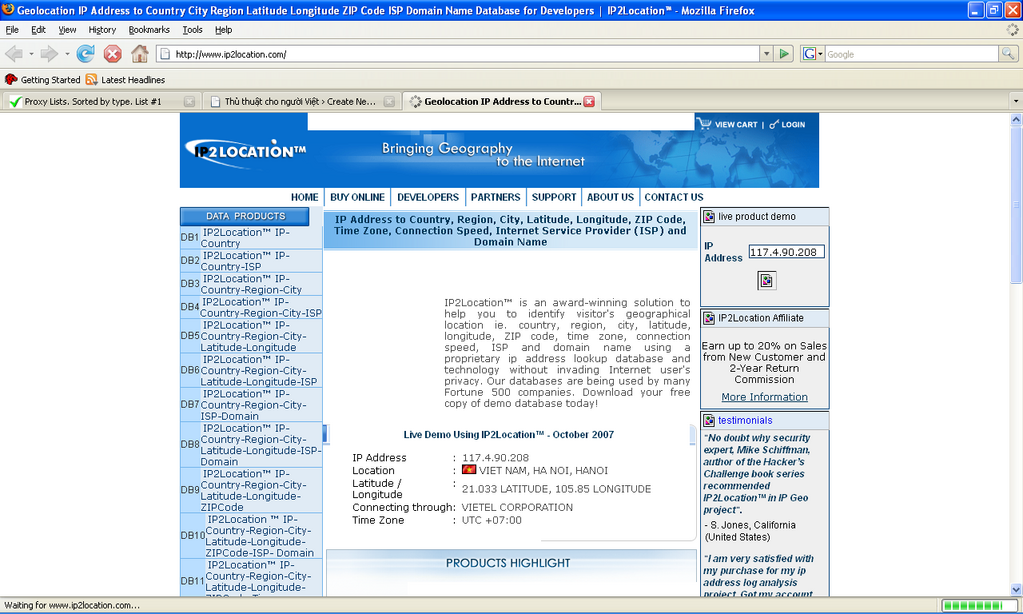
Đầu tiên bạn vào trang web www.ip2location.com, bạn sẽ thấy IP của mình là Việt Nam.

Bây giờ để thay đổi IP khi duyệt web bạn làm như sau:

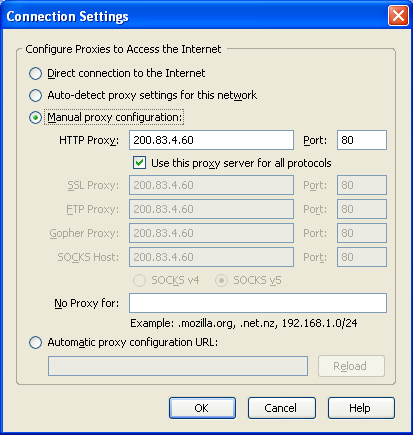
Bước 1: vào trang http://samair.ru/proxy/ và chọn cho mình một địa chỉ IP và port, ở đây mình chọn IP là 200.83.4.60 và port là 80 .

Bước 2: Vào trình duyệt của bạn

Nếu là firefox thì vào Tools –> Options –> Tab Advance –> Settting –> Manual Proxy configuration –> Nhập IP và port mà bạn đã chọn, click vào checkbox User proxy server for all protocols.

Nếu trình duyêt bạn là IE thì vào Tools –> Options –> Connection Tab –> LAN Settings –> click vào User proxy for your LAN –> nhập địa chỉ IP và port vào.

Nếu là Opera thi
Tools --> Preferences ...--> chọn thẻ Advanced -->

ô bên trái: chọn Network
ô bên phải click vào proxy server, đánh dấu vào mục HTTP, điền 207.225.27.90 vào ô bên cạnh, điền 8080 vào ô Port
Click OK
Nếu không muốn dùng proxy thì gỡ bỏ đánh dấu ở các mục trên và ở mục: "Use automatic proxy configuration"
Click OK tiếp

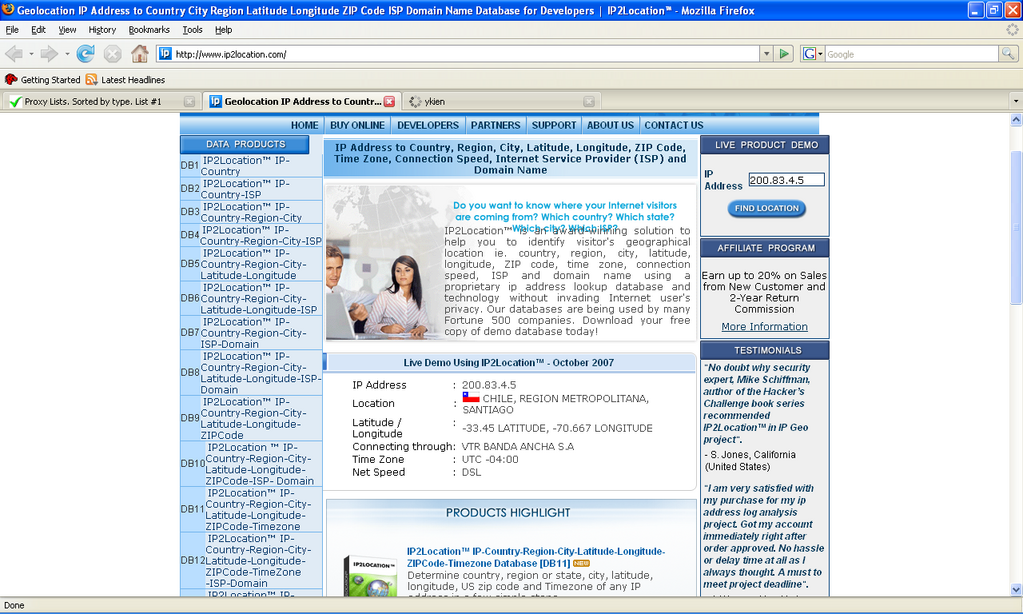
Sau đó nhấn OK để hoàn tất. Rồi bạn vào lại trang www.ip2location.com sẽ thấy IP của mình là một nước khác, ở đây là Chile đoá..hehehe :mrgreen:

Chúc thành công